Rejestr uprawnień
(Link do wersji demo prezentujący rejestr uprawnień- panel analityka)
Panel rejestru
Panel rejestru w systemie Zantiga zapewnia szczegółowy wgląd w proces nadawania, modyfikacji oraz odbierania uprawnień w systemie. Umożliwia przeglądanie wszystkich wniosków o uprawnienia, zarówno tych aktualnie procesowanych, jak i zakończonych, a także pozwala na przeglądanie już nadanych uprawnień.
Panel oferuje funkcje filtrowania i grupowania danych, umożliwiając precyzyjne wyszukiwanie informacji. Pozwala to na prezentację wyników w konkretnych zbiorach i preferowanej kolejności, dostosowanej do wymagań użytkownika. Daje to możliwość przeglądania historii rejestru w dopasowany do indywidualnych potrzeb sposób. Przykładowo: można wyświetlić wszystkich użytkowników mających aktualnie dostęp do danego systemu lub wszystkie uprawnienia jednego z pracowników w danym zakresie czasu.
Główne funkcje panelu rejestru:
- Przegląd procesowanych wniosków:
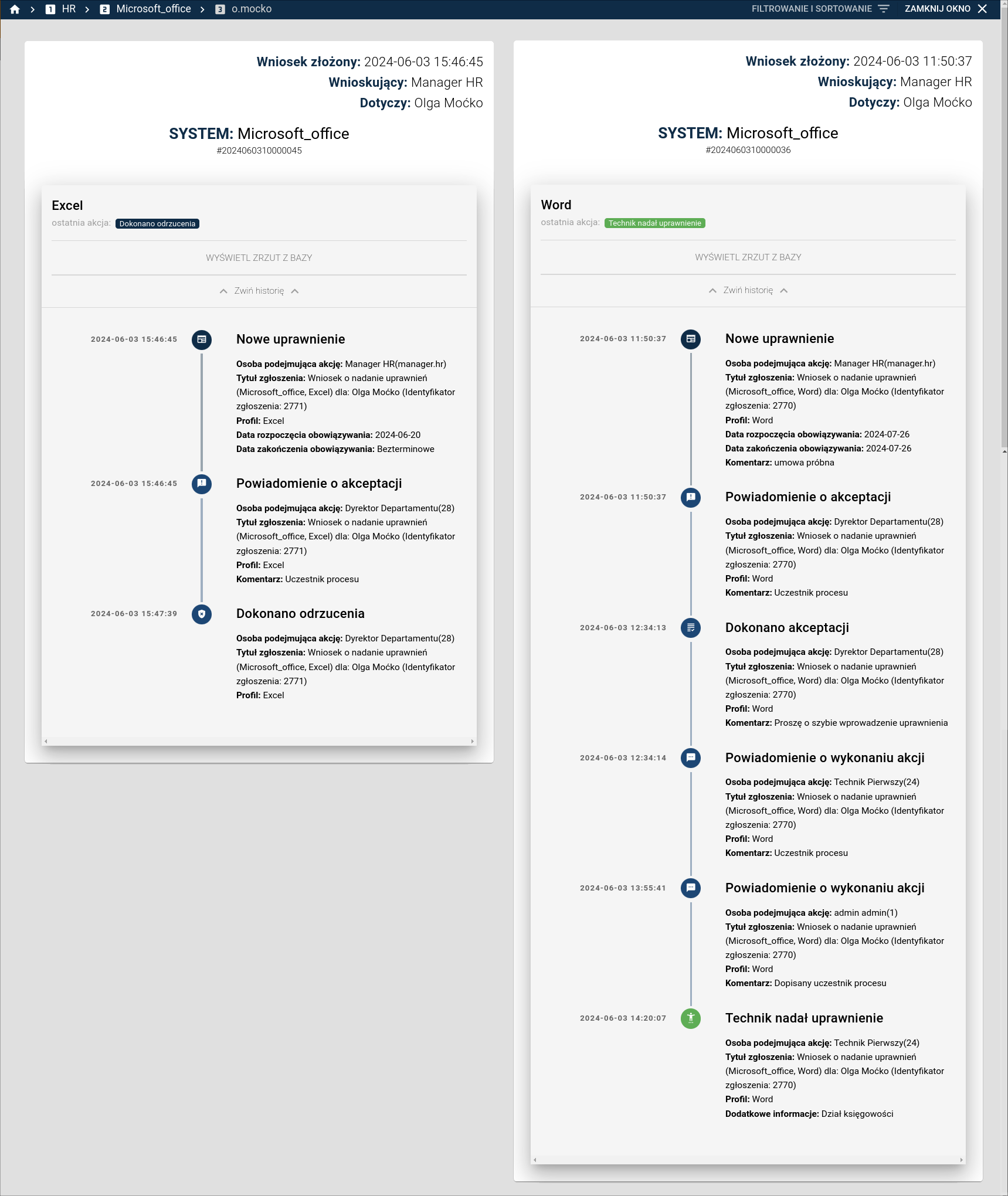
- Wyświetla wnioski, które są aktualnie w toku, w tym informacje o etapie przetwarzania np. powiadomienie o akceptacji (osoby decyzyjnej), powiadomienie o wykonaniu akcji (technika)
- Pozwala śledzić statusy wniosków (nadane, odrzucone, przeterminowane)
- Przegląd zakończonych wniosków:
- Prezentuje historię zakończonych wniosków, wraz z informacjami o dacie ich realizacji oraz użytkownikach, którzy brali udział w procesie
- Umożliwia sprawdzenie, kto zatwierdził lub odrzucił wniosek, wraz z odczytaniem komentarza do akcji, jeśli takowy został dodany
- Przegląd nadanych uprawnień:
- Umożliwia weryfikację aktualnych uprawnień przypisanych do każdego użytkownika w systemie
- Pozwala na sprawdzenie szczegółowych informacji dotyczących przypisanych profili, systemów i zakresu czasowego nadanych uprawnień
- Śledzenie przepływu pracy (workflow):
- Panel rejestru umożliwia śledzenie pełnego flow każdego wniosku, począwszy od momentu jego złożenia, poprzez akceptację przez osoby decyzyjne, aż po implementację w systemie przez technika
- Dla każdego wniosku dostępne są szczegóły, takie jak czas trwania na poszczególnych etapach oraz osoby odpowiedzialne za dany krok
- Dane w rejestrze są danymi stałymi, nie da się ich modyfikować
Elementy funkcjonalne panelu rejestru
Filtry:
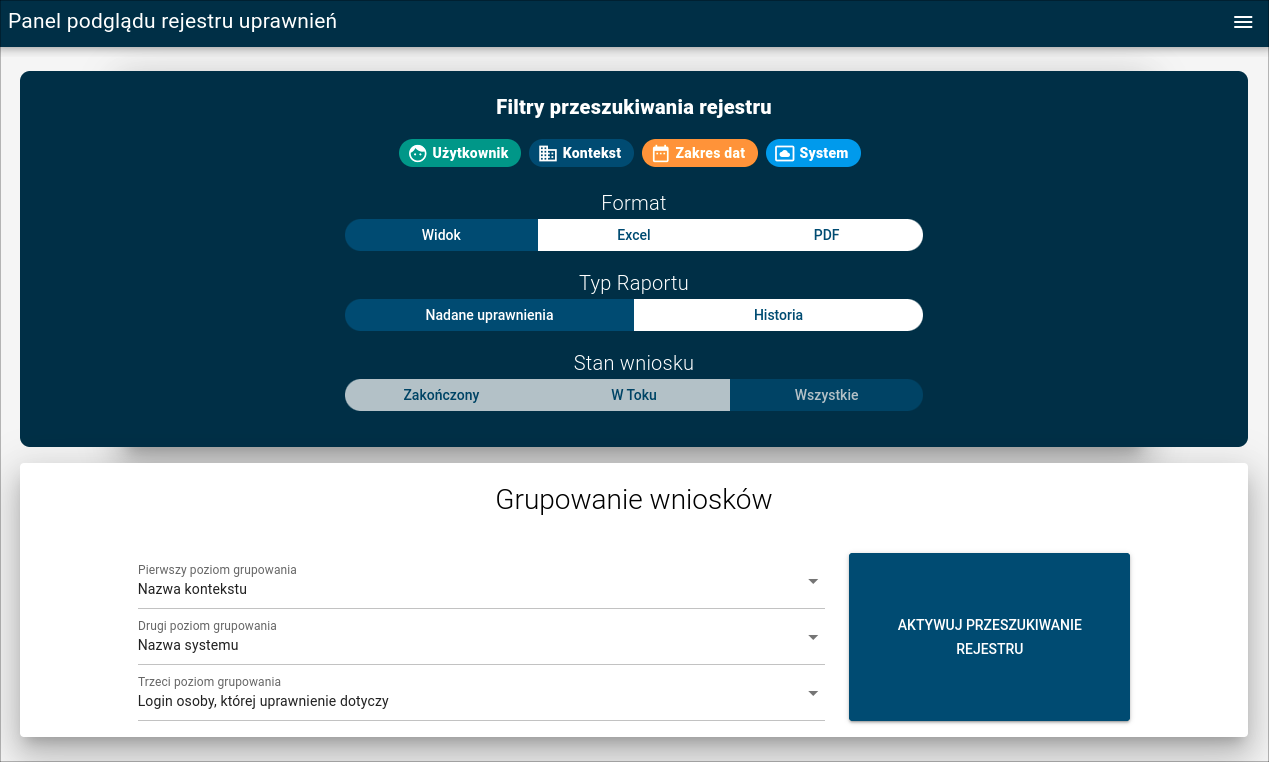
- Panel rejestru pozwala na filtrowanie wniosków według różnych kryteriów, takich jak użytkownik, system, zakres daty czy jednostka/kontekst
- Filtrować można po użytkowniku, jednostce/kontekście, zakresie dat oraz systemie. Gdy dany filtr zostanie aktywowany pojawi się przy nim "ptaszek". Ilość aktywowanych jednocześnie filtrów nie jest ograniczona.
Format:
- "Widok" - oznacza rejestr prezentowany bezpośrednio na stronie (domyślne ustawienie)
- "Excel" - oznacza automatycznie generowany plik arkusza kalkulacyjnego
- "PDF" - oznacza automatycznie generowany plik .pdf
Typ raporty:
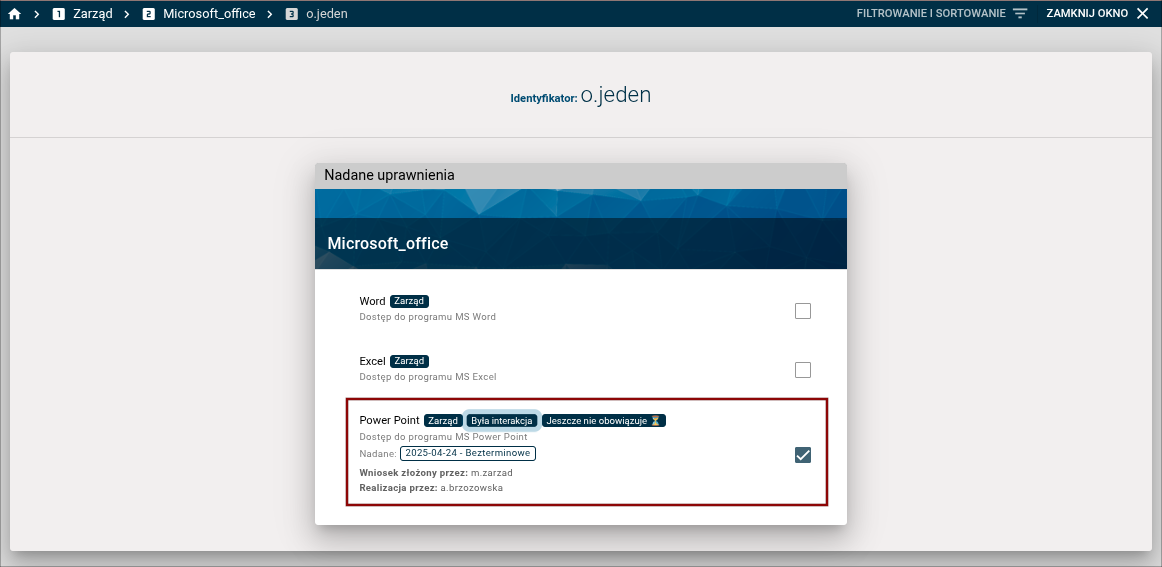
- "Nadane uprawnienia" - pokazuje wszystkie aktualnie nadane uprawnienia (domyślne ustawienie)
- uprawnienia mogą być nadane, jednak jeszcze nie obowiązywać, lub być nadane i już w mocy
- nadane, "jeszcze nie obowiązuje"- oznacza, iż wniosek o uprawnienie został przeprocesowany pozytywnie, jednak data samego uprawnienia jest datą przyszła w czasie
- nadane "obowiązuje"- oznacza, iż wniosek o uprawnienie został przeprocesowany pozytywnie, jednocześnie data obowiązywania uprawnienia jest już w mocy
- dodatkowo:
- pokazywana jest informacja "była interakcja" przy profilach, które kiedykolwiek były związane z danym użytkownikiem
- pokazywana jest informacja kto złożył wniosek oraz kto go obsłużył jako technik
- uprawnienia mogą być nadane, jednak jeszcze nie obowiązywać, lub być nadane i już w mocy
- "Historia"- pokazuje historię wszystkich możliwych akcji (nadane, odbierane, przeterminowane, modyfikowane)
Stan wniosku:
- "Zakończone"- w pełni zakończone procesy (nadane, odrzucone, zmodyfikowane)
- "W Toku"- procesowane w danym momencie
- "Wszystkie"- wszystkie możliwe wnioski
Grupowanie wniosków:
- Grupowanie odbywa się na trzech poziomach i odnosi się do kolejności wyświetlania wyników wyszukiwania
- Oznacza to, iż prezentowane wyniki wyświetlane są w wybranej kolejności. Domyślne ustawienia to: jednostka/kontekst-system-login
- czyli, przykładowo wyświetlając aktualne uprawnienia, w pierwszej kolejności wyświetlą się kafelki jednostek, w których ktoś ma nadane uprawnienia. Po wyborze jednostki ukażą się kafelki systemów, a dalej konkretne loginy osób
Przycisk "Aktywuj przeszukiwanie rejestru":
- Po wprowadzeniu pożądanych kryteriów wyszukiwania należy nacisnąć przycisk "Aktywuj przeszukiwanie rejestru" (zmieni kolor z niebieskiego na zielony)
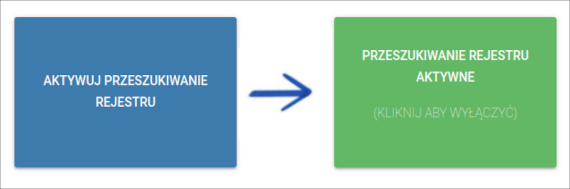
- kolor zielony: przeszukiwanie rejestru jest aktywowane, nie można więc wprowadzić zmian do kryteriów
- kolor niebieski: przeszukiwanie rejestru jest nieaktywne, można wprowadzać zmiany do kryteriów
Resetowanie przeszukiwania/Nowe przeszukiwanie:
By wprowadzić nowe kryteria dezaktywuj przeszukiwanie rejestru (tak by przycisk zmienił kolor z zielonego na niebieski)

By cofnąć się do przeszukiwarki rejestru kliknij ikonę domku w lewym górnym rogu strony
