9. Onboarding i offboarding
Moduł onboardingu i offboardingu wspiera procesy związane z rozpoczęciem i zakończeniem współpracy z pracownikiem.
- Onboarding umożliwia utworzenie konta pracownika (tryb manualny lub automatyczny) oraz opcjonalne złożenie wniosków o nadanie podstawowych uprawnień.
- Offboarding umożliwia inicjację procesu odbierania uprawnień pracownikowi w związku z zakończeniem współpracy.
Oba procesy mogą być wspierane przez automatyzację, która ogranicza nakład pracy związany z obsługą powtarzalnych czynności, zmniejsza ryzyko błędów wynikających z ręcznego przetwarzania wniosków oraz wspiera spójne zarządzanie dostępami.
Ustawienia onboardingu
Aby przejść w panelu administratora do ustawień onboardingu należy przejść do zakładki "Dostęp i uprawnienia", następnie z górnego menu wybrać zakładkę "Onboarding/Offboarding".
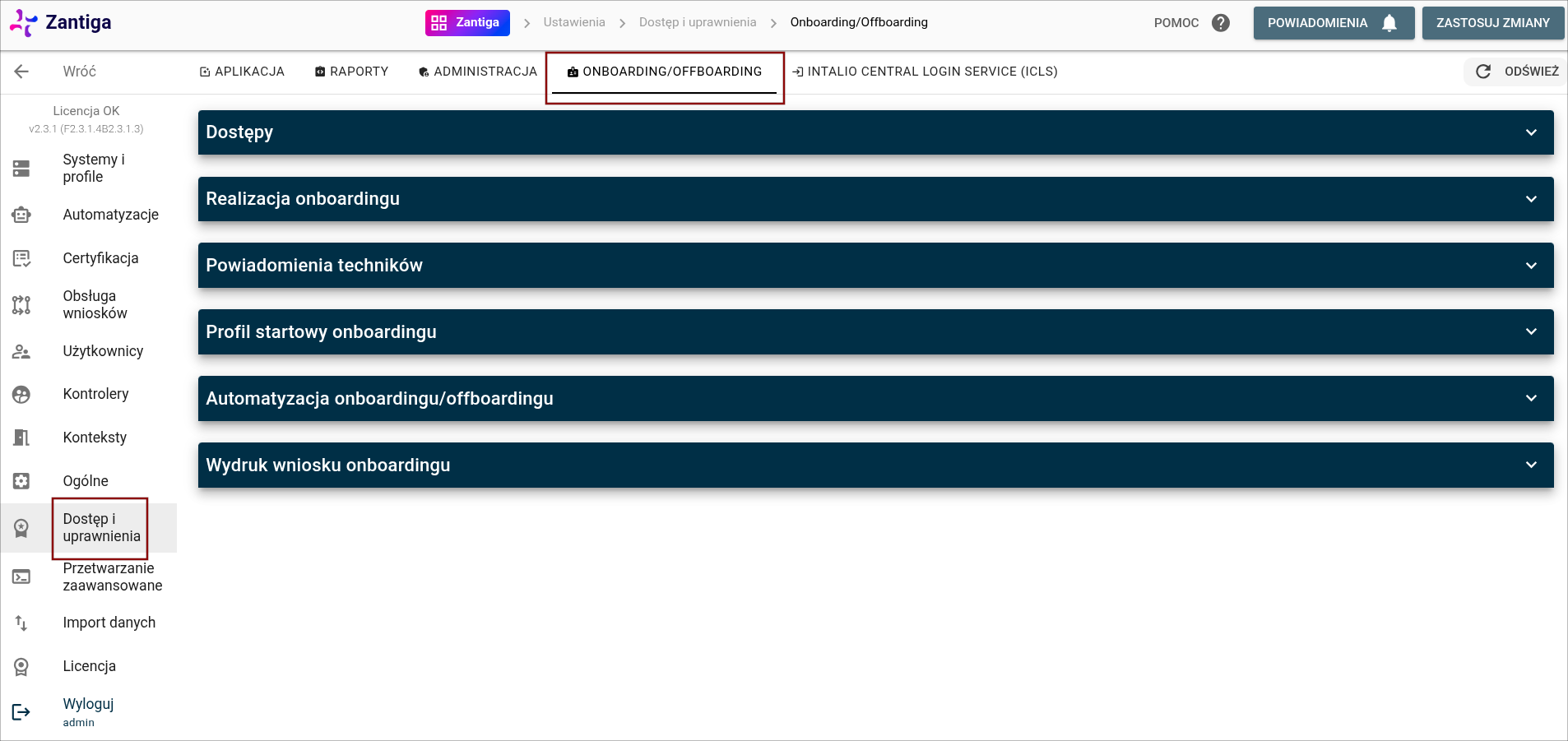
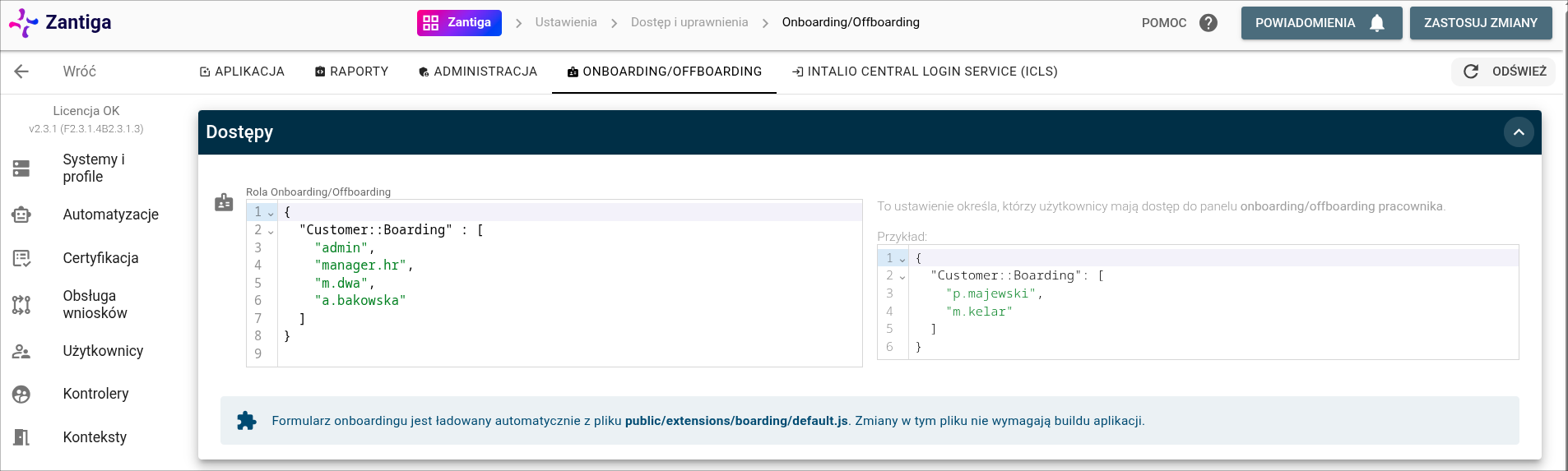
- Dostępy - ustawienie określa użytkowników uprawnionych do korzystania z paneli onboardingu i offboardingu, czyli inicjowania procesu utworzenia konta nowego pracownika oraz procesu odebrania uprawnień pracownikowi w związku z zakończeniem współpracy.
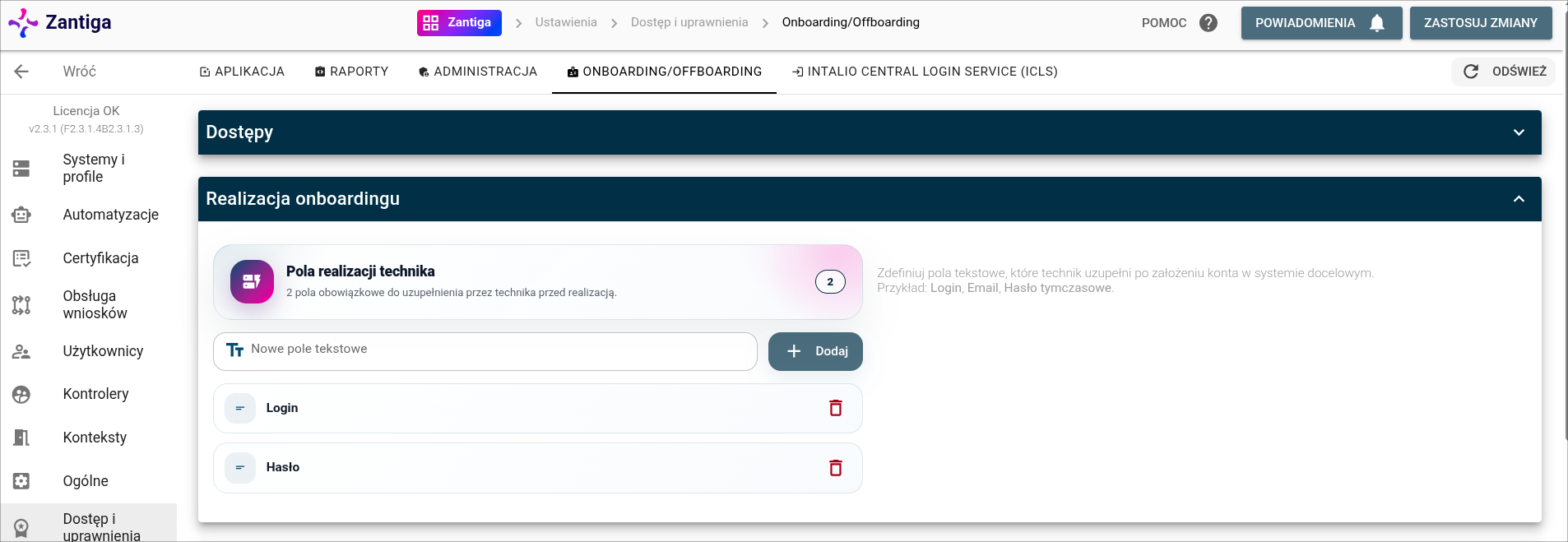
- Realizacja onboardingu - tutaj można zdefiniować pola tekstowe, które technik uzupełni po założeniu konta w systemie docelowym.
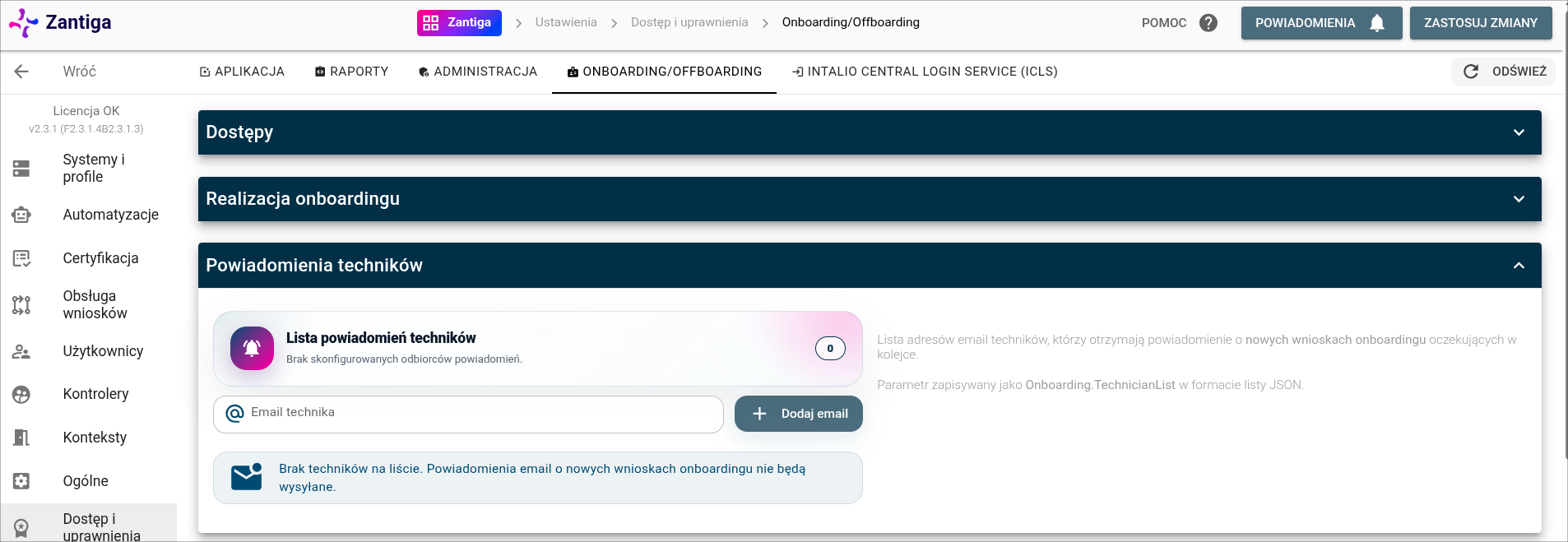
- Powiadomienia techników - Lista adresów email techników, którzy otrzymają powiadomienie o nowych wnioskach onboardingu oczekujących w kolejce.
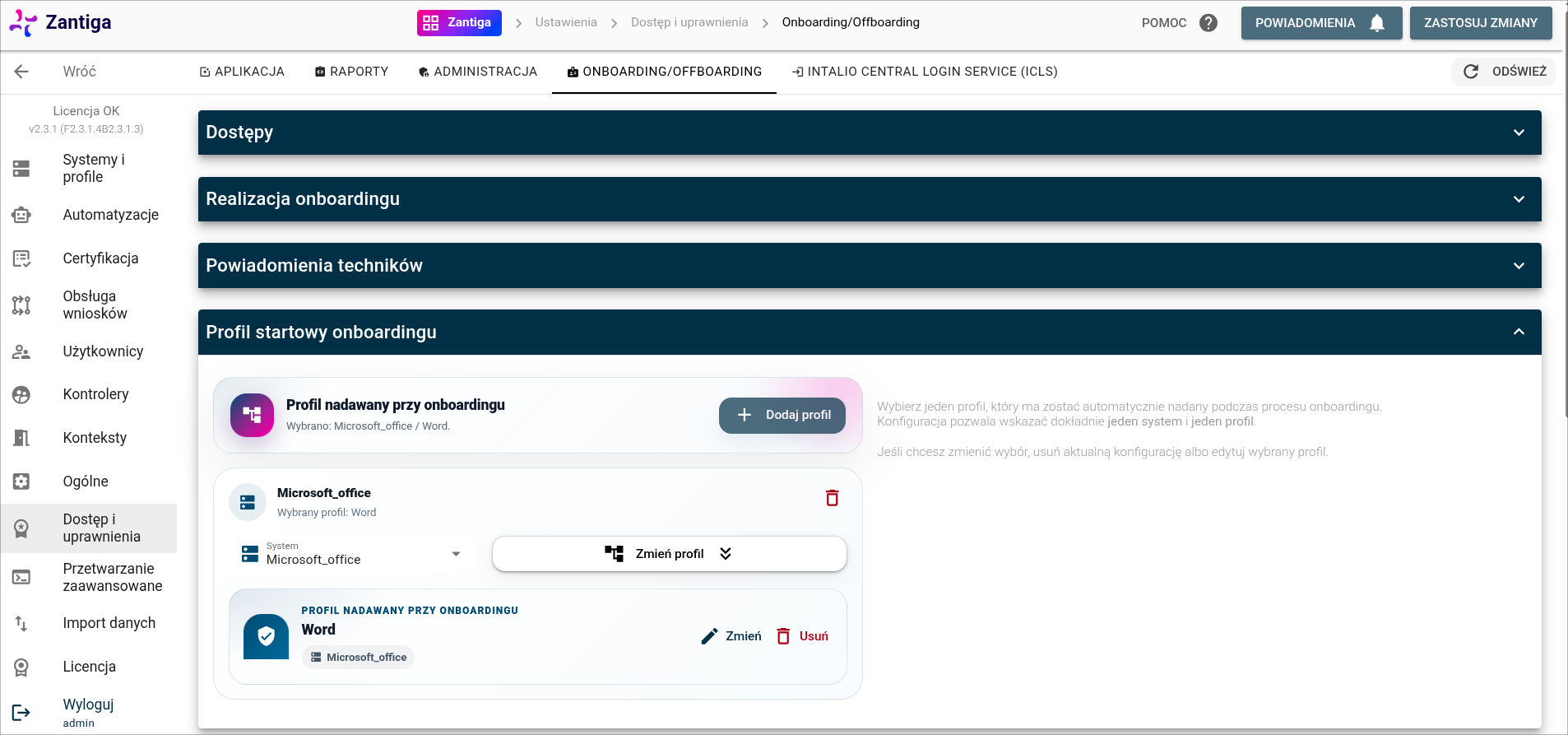
- Profil startowy onboardingu - sekcja konfiguracji profili uprawnień, które mają być automatycznie nadawane w ramach procesu onboardingu
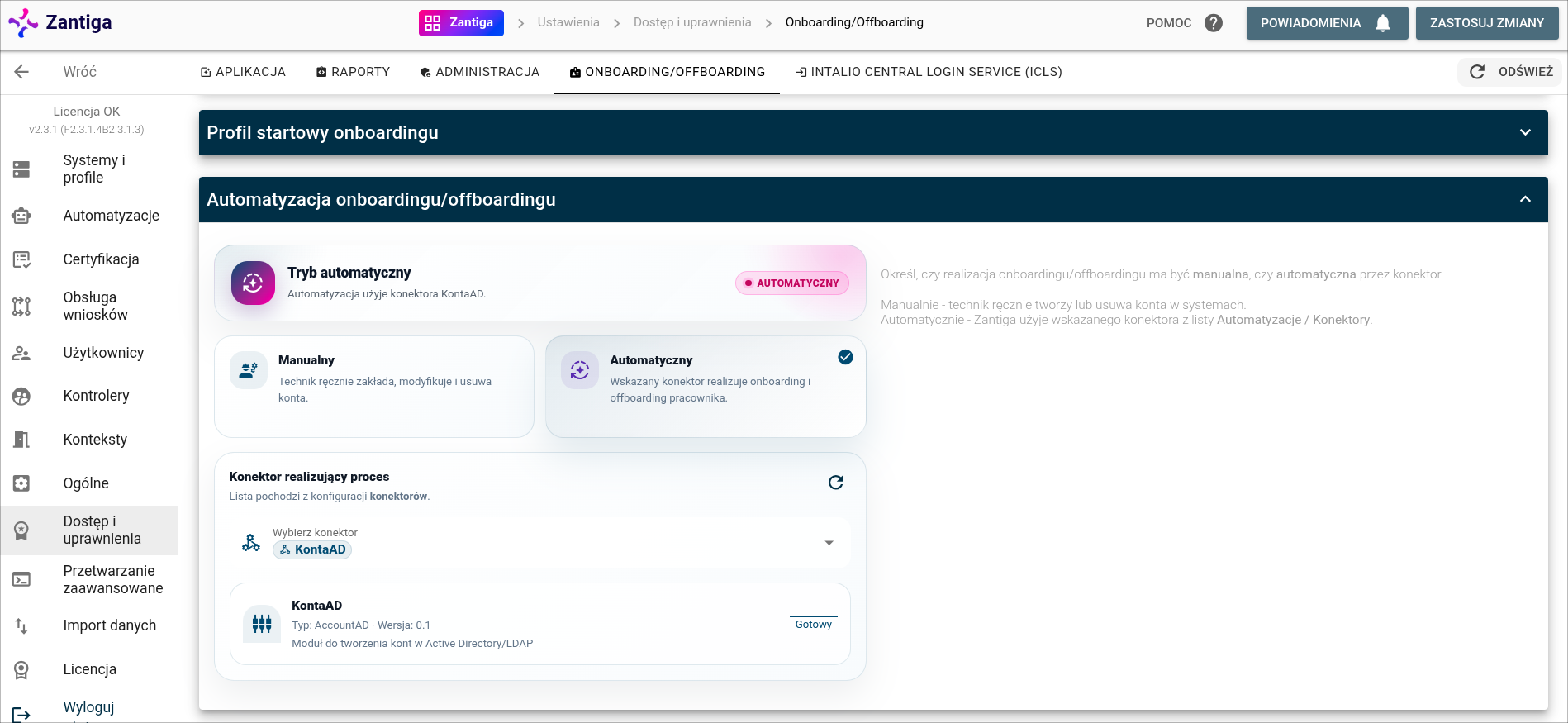
- Automatyzacja onboardingu/offboardingu - ustawienie określa tryb realizacji procesu:
- manualny, w którym konto użytkownika jest tworzone ręcznie w systemie docelowym, np. Active Directory lub wewnętrznej bazie danych Zantiga, a login i hasło ustala operator,
- automatyczny, w którym utworzenie konta i wygenerowanie danych logowania realizowane jest automatycznie przez system.
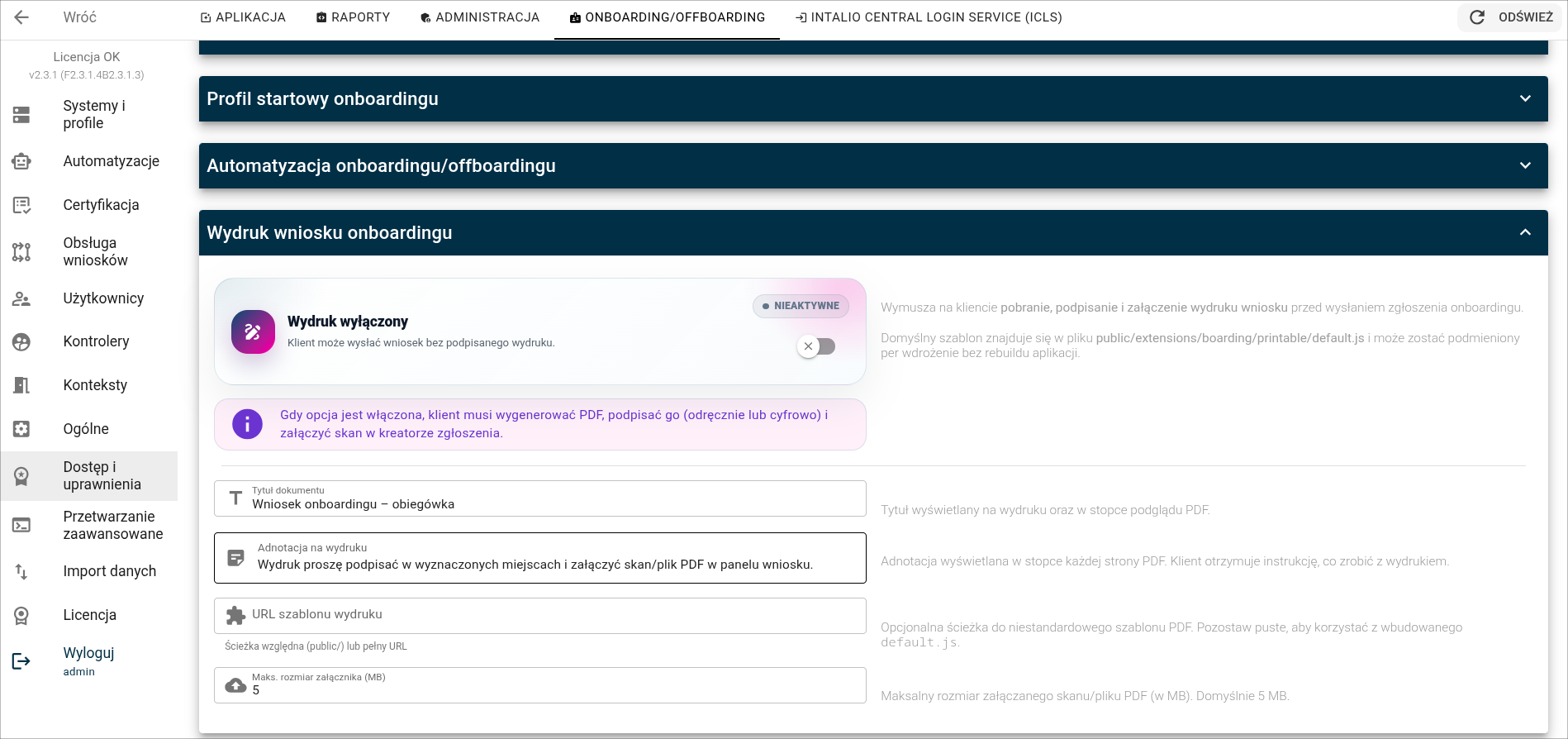
- Wydruk wniosku onboardingu - ustawienie umożliwiające włączenie wymogu załączenia skanu podpisanego wniosku onboardingowego/obiegówki.
Realizacja onboardingu
Proces onboardingu może być realizowany w trybie manualnym lub automatycznym. W obu przypadkach inicjacja odbywa się za pomocą tego samego formularza, natomiast sposób utworzenia konta pracownika zależy od wybranego trybu.
1. Inicjacja onboardingu
Aby rozpocząć proces onboardingu, uprawniony użytkownik (inicjator) może przejść bezpośrednio do panelu onboardingu za pomocą dedykowanego linku lub skorzystać z HUB-a, wybierając opcję "Formularz onboardingu (zatrudnienia)". W obu przypadkach po przejściu do panelu wymagane jest zalogowanie się do systemu.
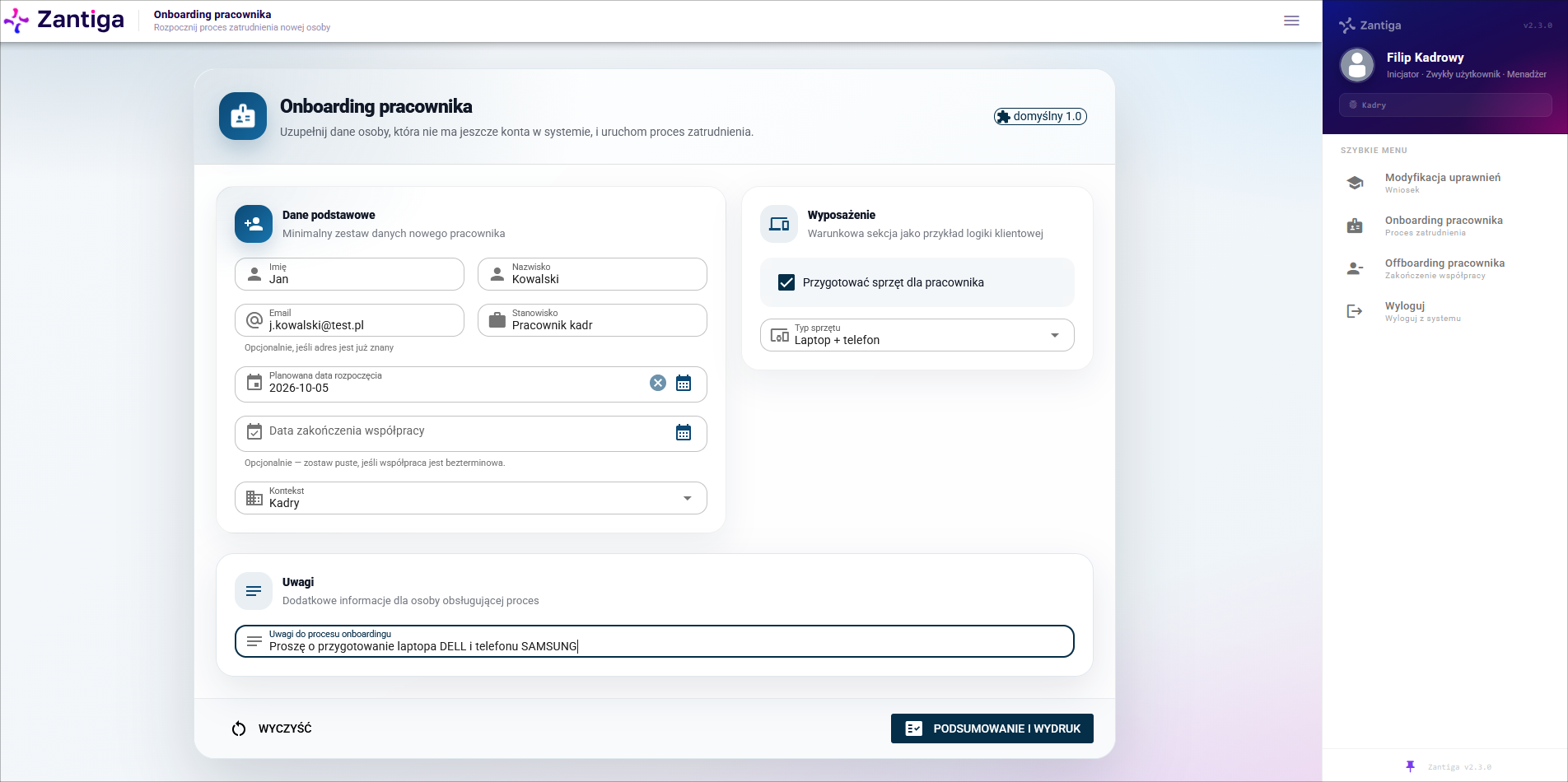
- W formularzu należy uzupełnić podstawowe dane nowego pracownika i potwierdzić akcję klikając "Podsumowanie i wydruk".
- Po przejściu do kolejnego kroku system wyświetla podsumowanie wniosku. Na tym etapie możliwe jest również załączenie karty obiegowej, jeżeli na panelu konfiguracji funkcja została włączona.
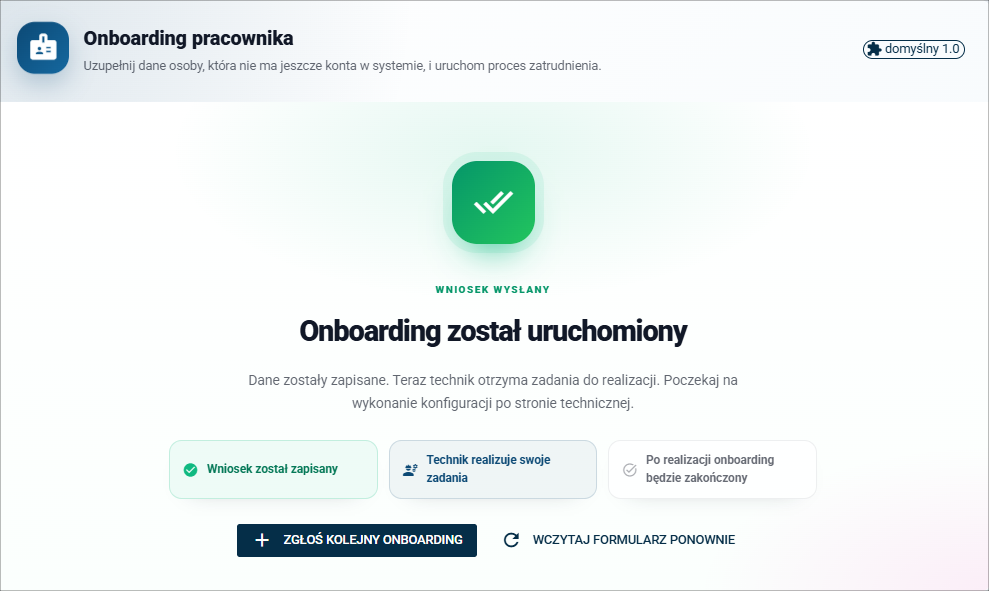
- Po zatwierdzeniu formularza system wyświetla komunikat potwierdzający wysłanie wniosku.
2. Manualna realizacja onboardingu
W trybie manualnym proces tworzenia konta pracownika realizowany jest przez technika i wymaga jego bezpośredniej interwencji oraz wykonania określonych czynności zgodnie ze zdefiniowaną procedurą.
Aby rozpocząć realizację wniosku, technik loguje się do panelu listy onboardingu dostępnego za pośrednictwem dedykowanego linku lub przekierowania z centralnego HUB-a systemu ("Lista wniosków o założenie konta").
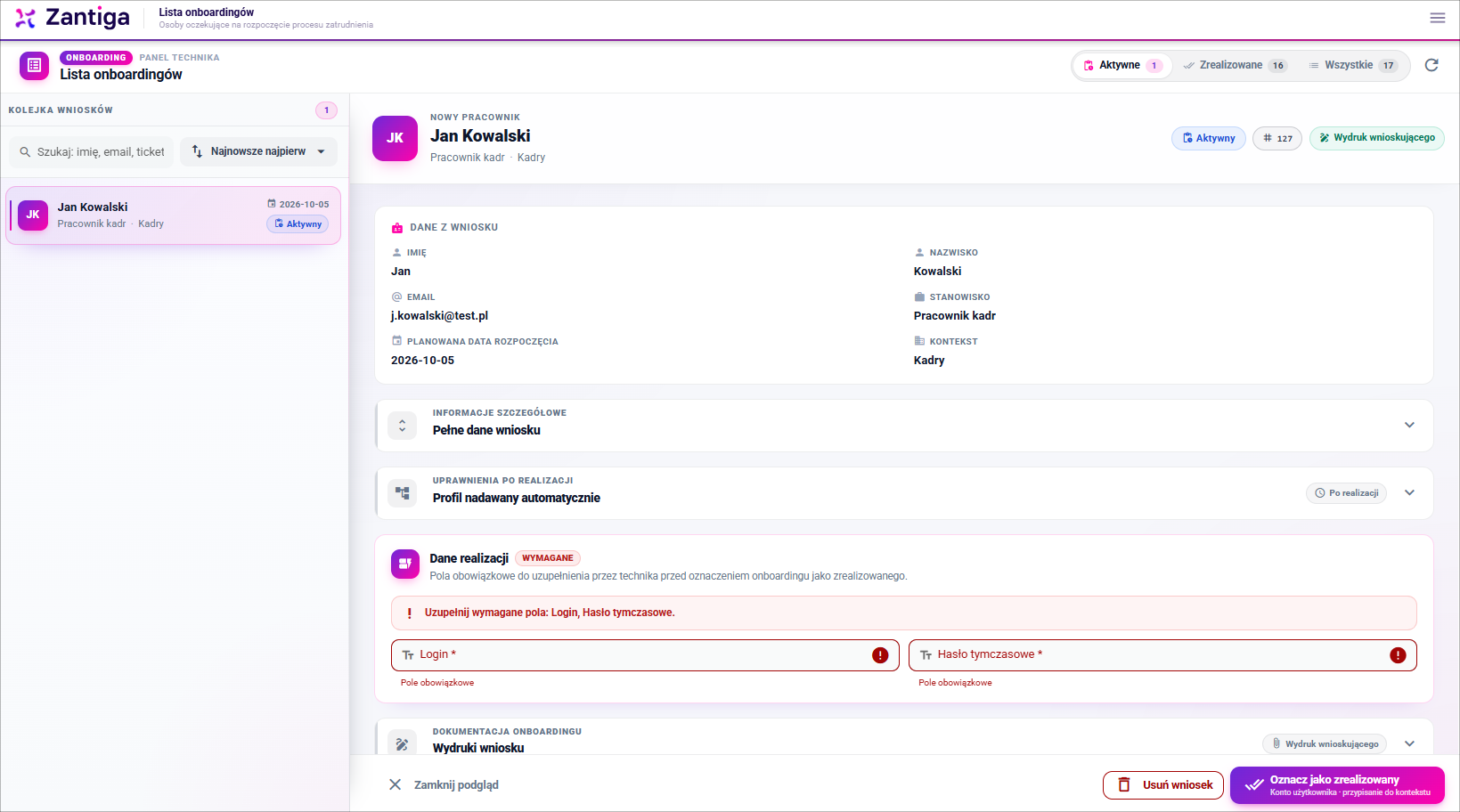
Po lewej stronie panelu wyświetlana jest lista wniosków oczekujących na realizację. Obsługa wniosku obejmuje następujące kroki:
- Po wybraniu wniosku technik ręcznie tworzy konto wskazanego pracownika w systemie katalogowym wykorzystywanym przez organizację (np. Active Directory) oraz przypisuje je do odpowiedniego kontekstu.
- Po utworzeniu konta technik powraca do panelu obsługi onboardingu i wprowadza dane uwierzytelniające zgodne z danymi ustalonymi podczas tworzenia konta, tj. login oraz hasło tymczasowe.
- Po wykonaniu wymaganych czynności technik potwierdza realizację wniosku, wybierając opcję "Oznacz jako zrealizowany".
- System zmienia status wniosku na "Zrealizowany" i przenosi go do archiwum wniosków zrealizowanych. Jeżeli w konfiguracji onboardingu zdefiniowano proces nadawania podstawowego pakietu uprawnień, system automatycznie inicjuje jego realizację.
3. Automatyczna realizacja onboardingu
W trybie automatycznym inicjacja procesu przebiega identycznie jak w trybie manualnym. Różnica dotyczy etapu realizacji wniosku przez technika.
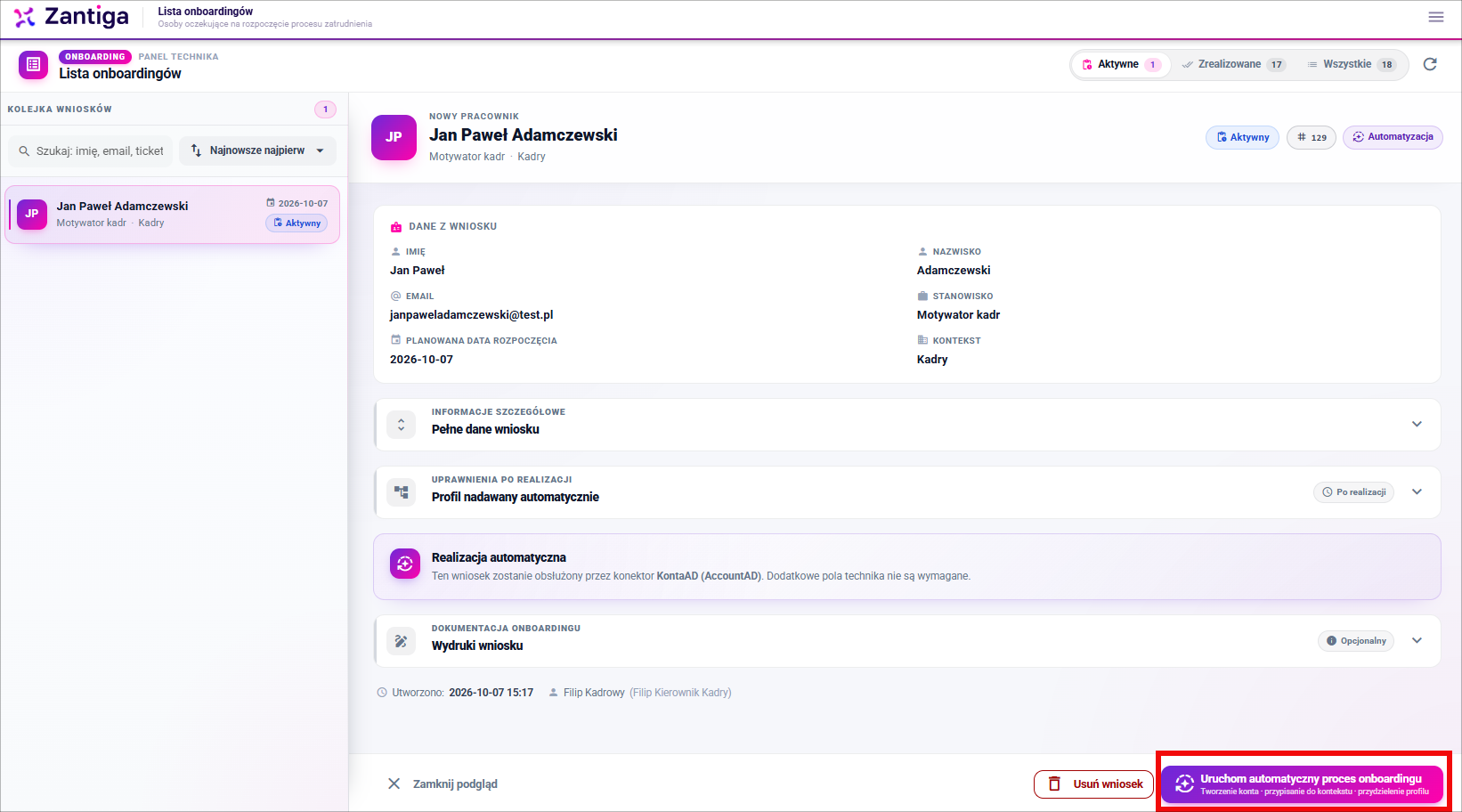
- Po otwarciu wniosku w panelu "Lista onboardingów" technik wybiera opcję "Uruchom automatyczny proces onboardingu", która zastępuje przycisk "Oznacz jako zrealizowany".
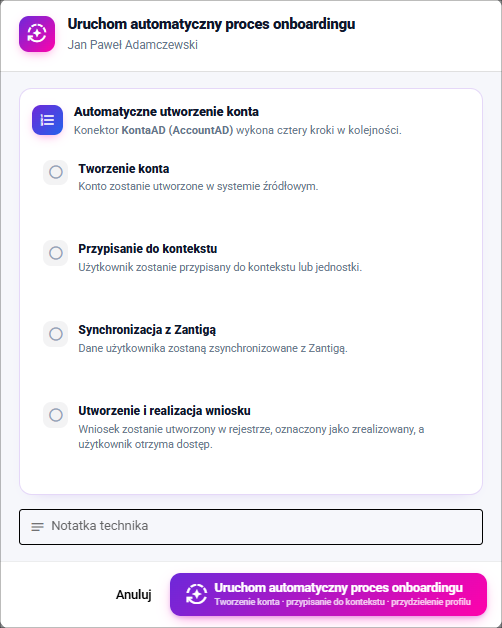
- System uruchamia procedurę automatycznego tworzenia konta i wyświetla panel zawierający informacje o poszczególnych etapach jej realizacji.
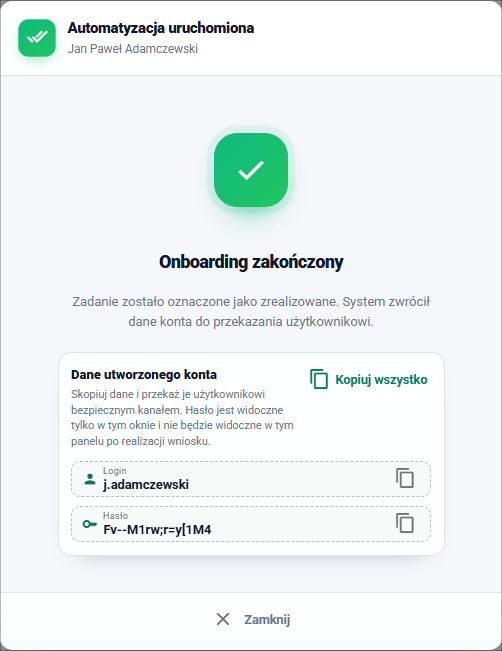
- Po pomyślnym zakończeniu procedury system wyświetla komunikat potwierdzający utworzenie konta wraz z wygenerowanym loginem i hasłem, które można skopiować.
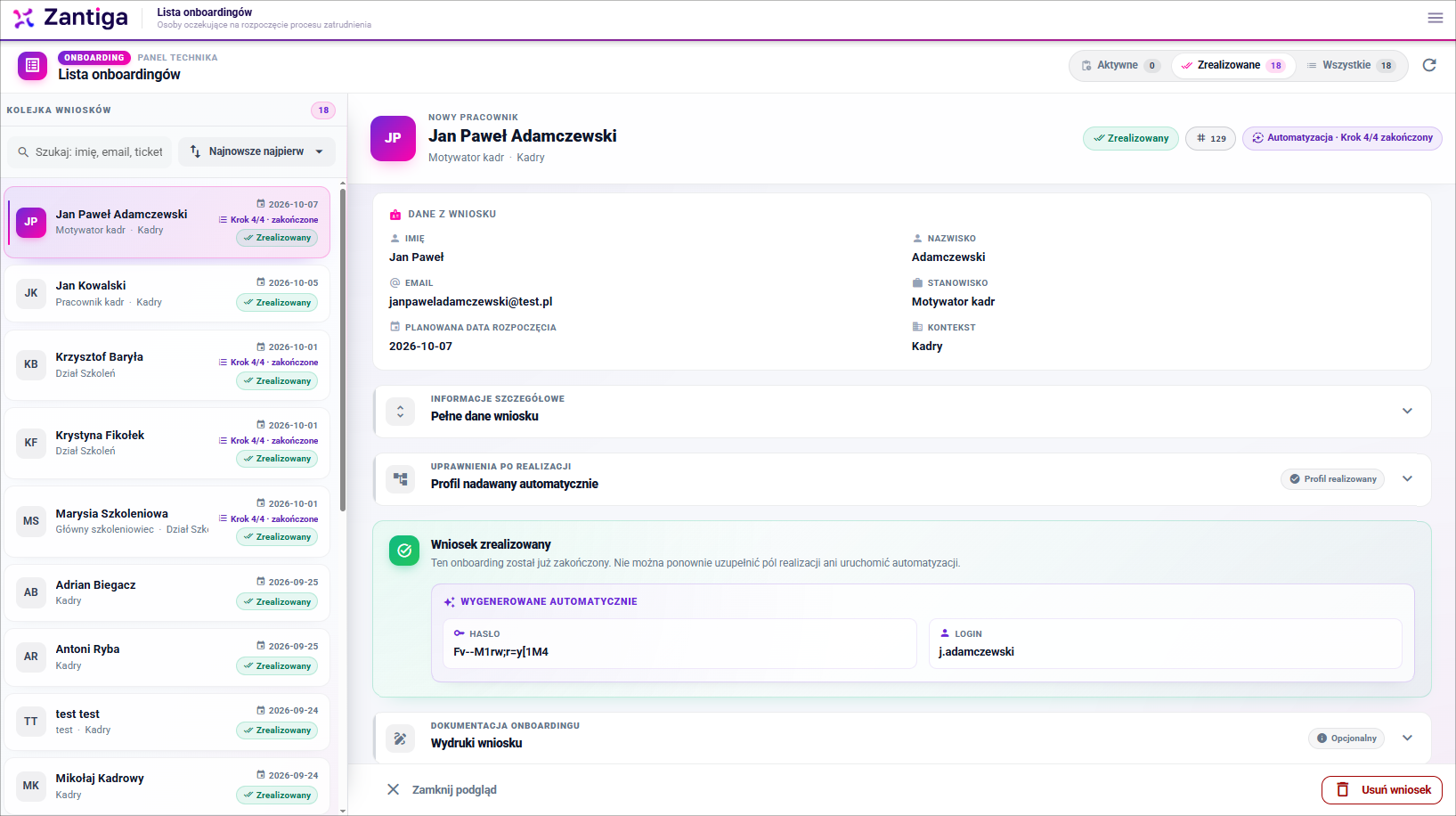
- Zrealizowany wniosek zostaje przeniesiony do archiwum wniosków zrealizowanych, z dodatkowym oznaczeniem wskazującym na automatyczny tryb realizacji. Jeżeli w konfiguracji onboardingu zdefiniowano proces nadawania podstawowego pakietu uprawnień, jego realizacja zostanie automatycznie zainicjowana.
Ustawienia offboardingu
Aby rozpocząć proces offboardingu, uprawniony użytkownik (inicjator) może przejść bezpośrednio do panelu offboardingu za pomocą dedykowanego linku lub skorzystać z HUB-a, wybierając opcję "Formularz offboardingu (zakończenie współpracy)". W obu przypadkach po przejściu do panelu wymagane jest zalogowanie się do systemu.
- Następnie w dedykowanym polu formularza należy wprowadzić dane identyfikacyjne pracownika, dla którego inicjowany jest proces offboardingu.
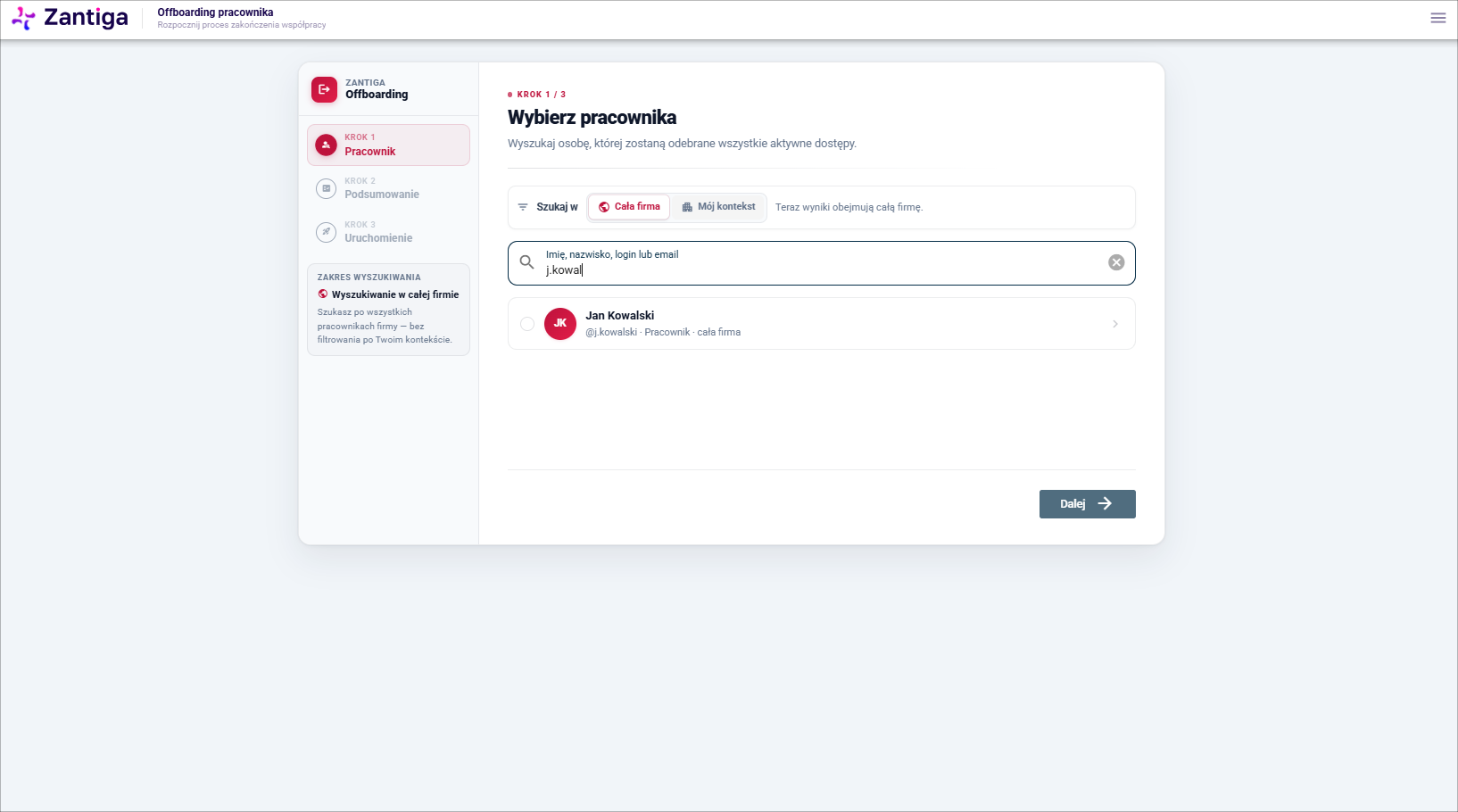
- Aby usprawnić proces wyszukiwania, istnieje możliwość zastosowania filtra ograniczonego do kontekstu organizacyjnego danego menedżera.

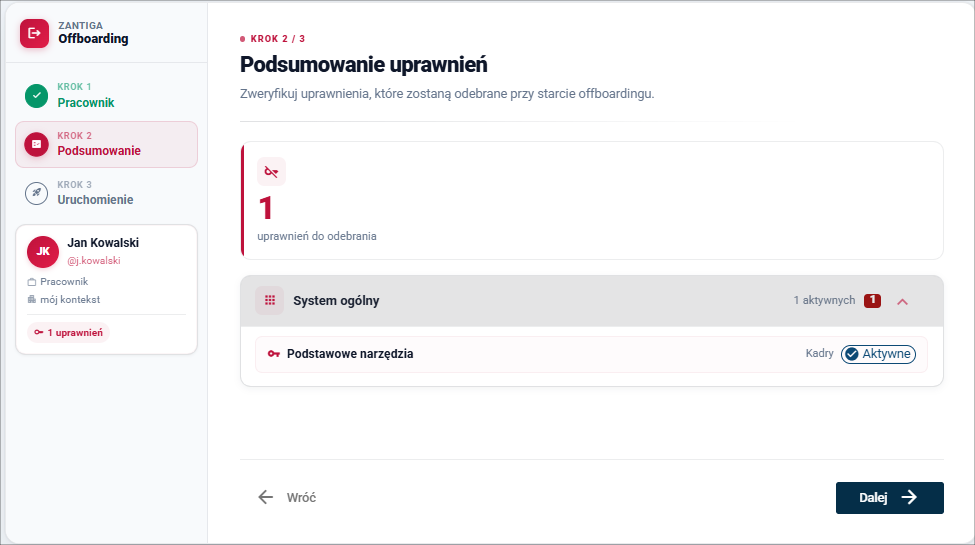
- W kolejnym etapie system wyświetla zestawienie uprawnień pracownika przewidzianych do odebrania, umożliwiając ich weryfikację przed zatwierdzeniem wniosku.
- Na kolejnym etapie inicjator może opcjonalnie dodać komentarz dotyczący procesu offboardingu. Wymagane jest również potwierdzenie odebrania wszystkich aktywnych uprawnień wskazanego pracownika poprzez zaznaczenie odpowiedniego pola wyboru (checkbox).
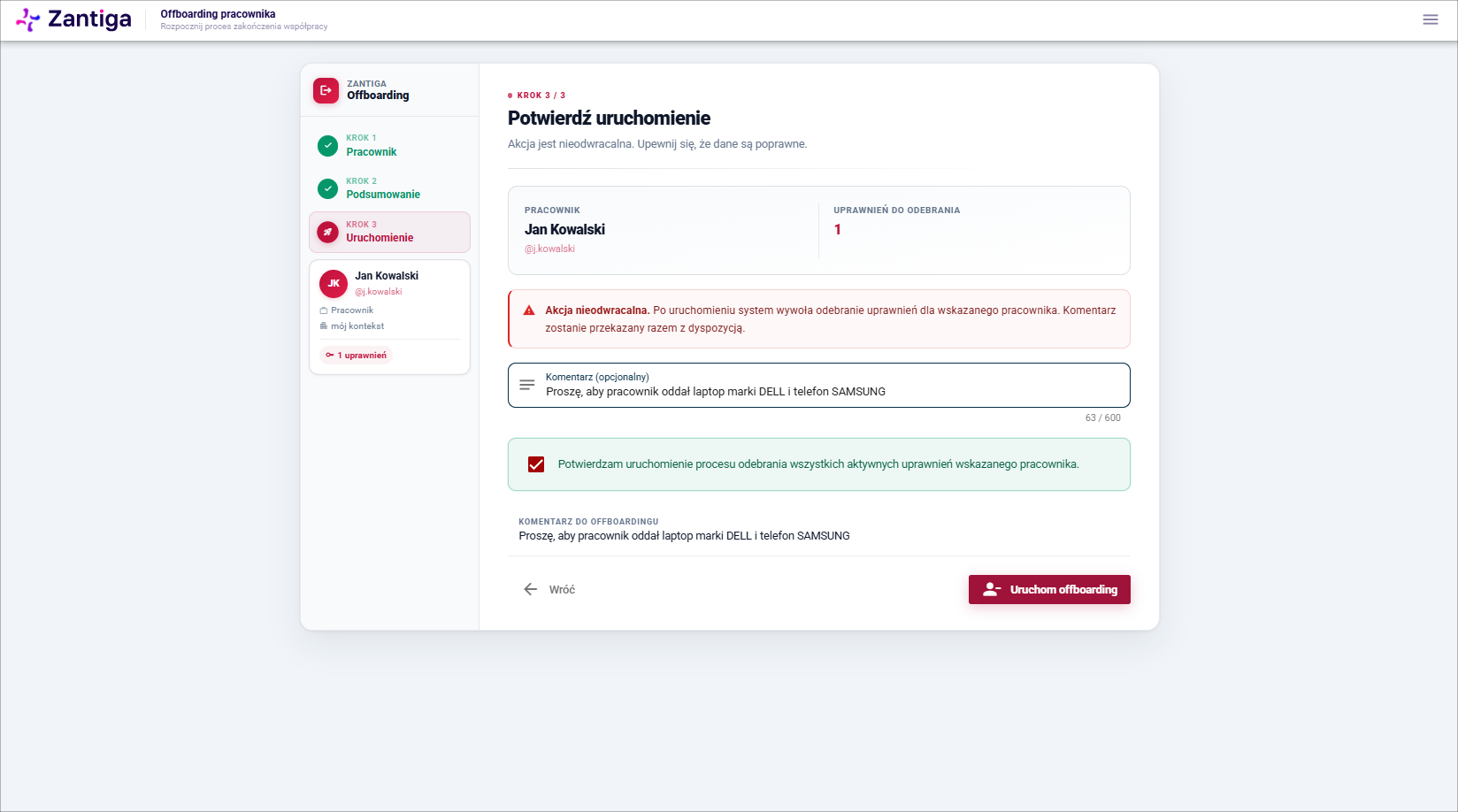
- Wybranie przycisku "Uruchom offboarding", znajdującego się w prawym dolnym rogu formularza, powoduje zatwierdzenie wniosku i przekazanie go do realizacji przez zespół techniczny lub automatyczne mechanizmy systemu Zantiga, w zależności od konfiguracji systemu. Po zatwierdzeniu wyświetlony zostanie panel potwierdzający inicjację procedury.
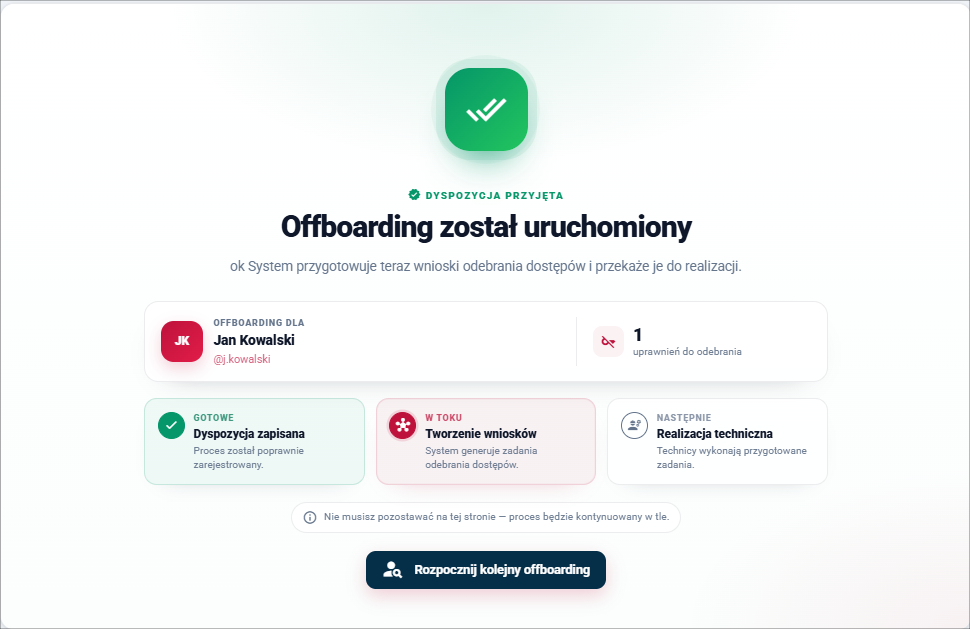
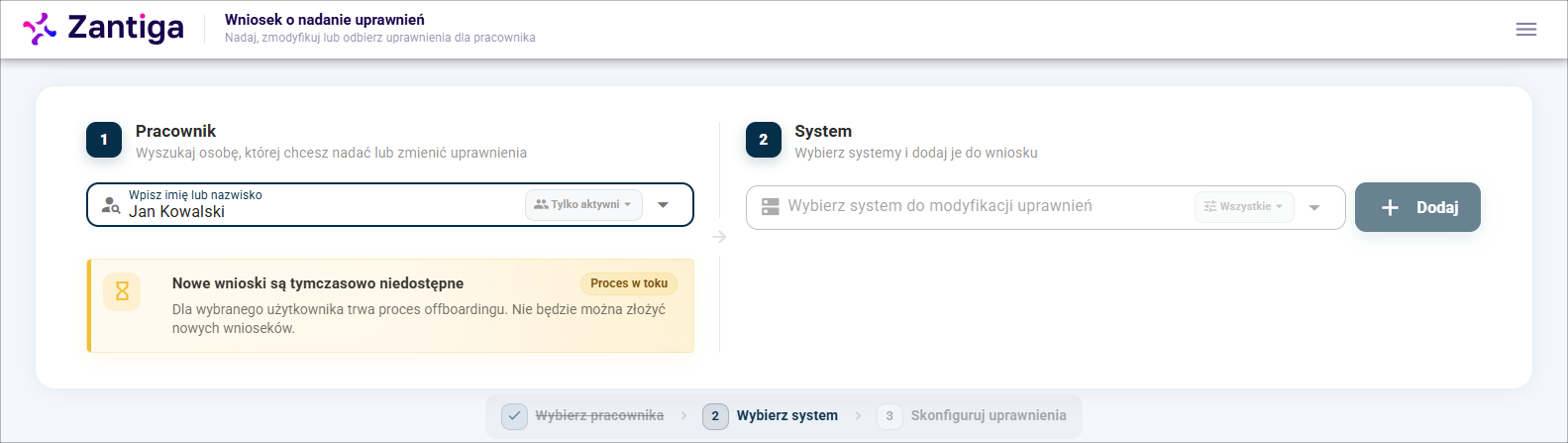
- W trakcie realizowania procedury system wyświetla informację o trwającym procesie oraz automatycznie blokuje możliwość przyznawania nowych uprawnień wskazanemu użytkownikowi.
- W zależności od konfiguracji systemu Zantiga oraz sposobu wcześniejszego nadania uprawnień proces offboardingu może być realizowany manualnie lub automatycznie. Sposób realizacji zależy od tego, czy uprawnienia do poszczególnych systemów i profili zostały nadane ręcznie, czy za pomocą mechanizmów automatyzacji.
- W przypadku uprawnień nadanych manualnie wniosek o ich odebranie trafia do panelu technika, który odpowiada za ręczne wykonanie wymaganych operacji w systemach docelowych oraz potwierdzenie ich realizacji.
- W przypadku uprawnień nadanych automatycznie system Zantiga samodzielnie realizuje proces ich odbierania w zintegrowanych systemach docelowych, zgodnie z obowiązującą konfiguracją.
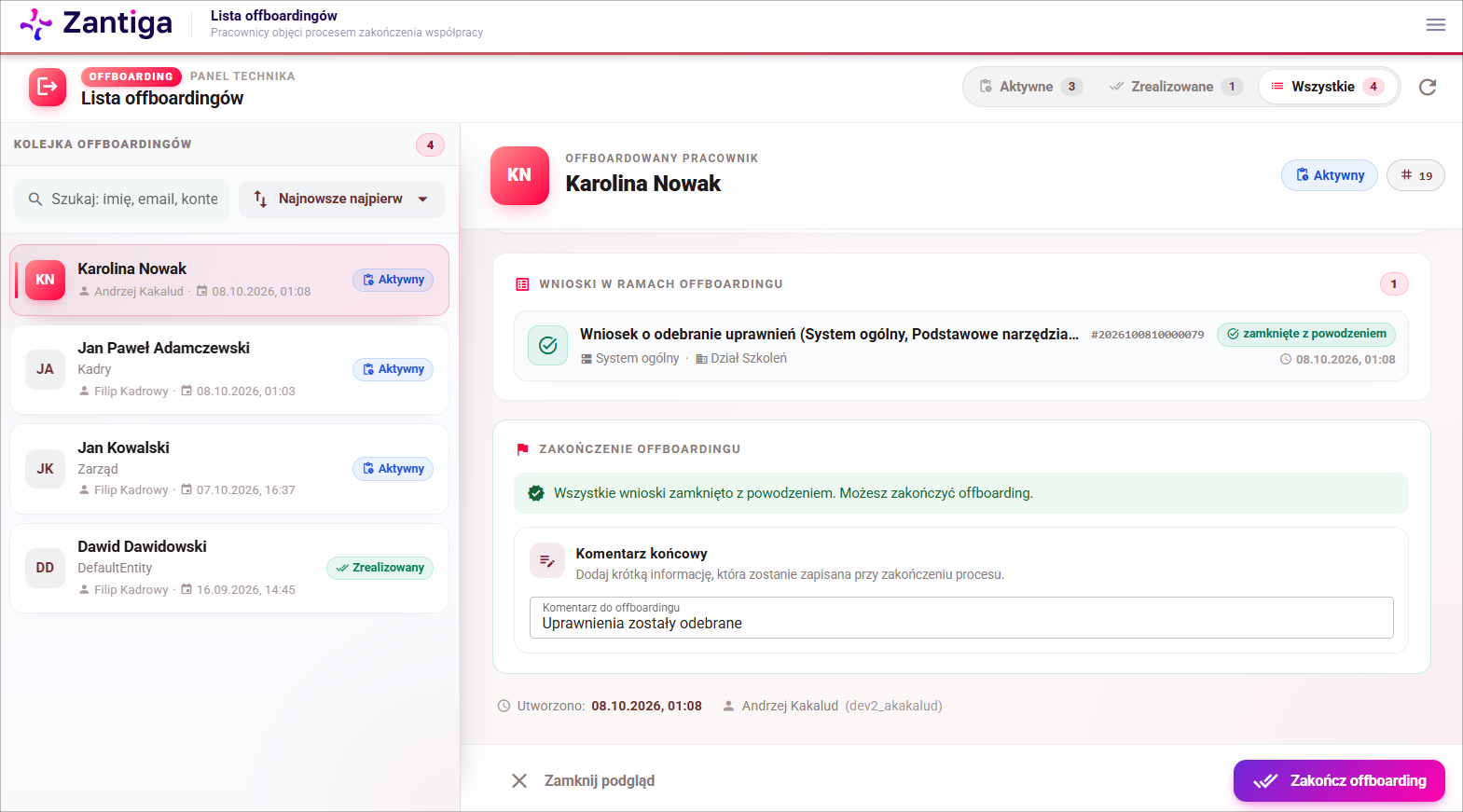
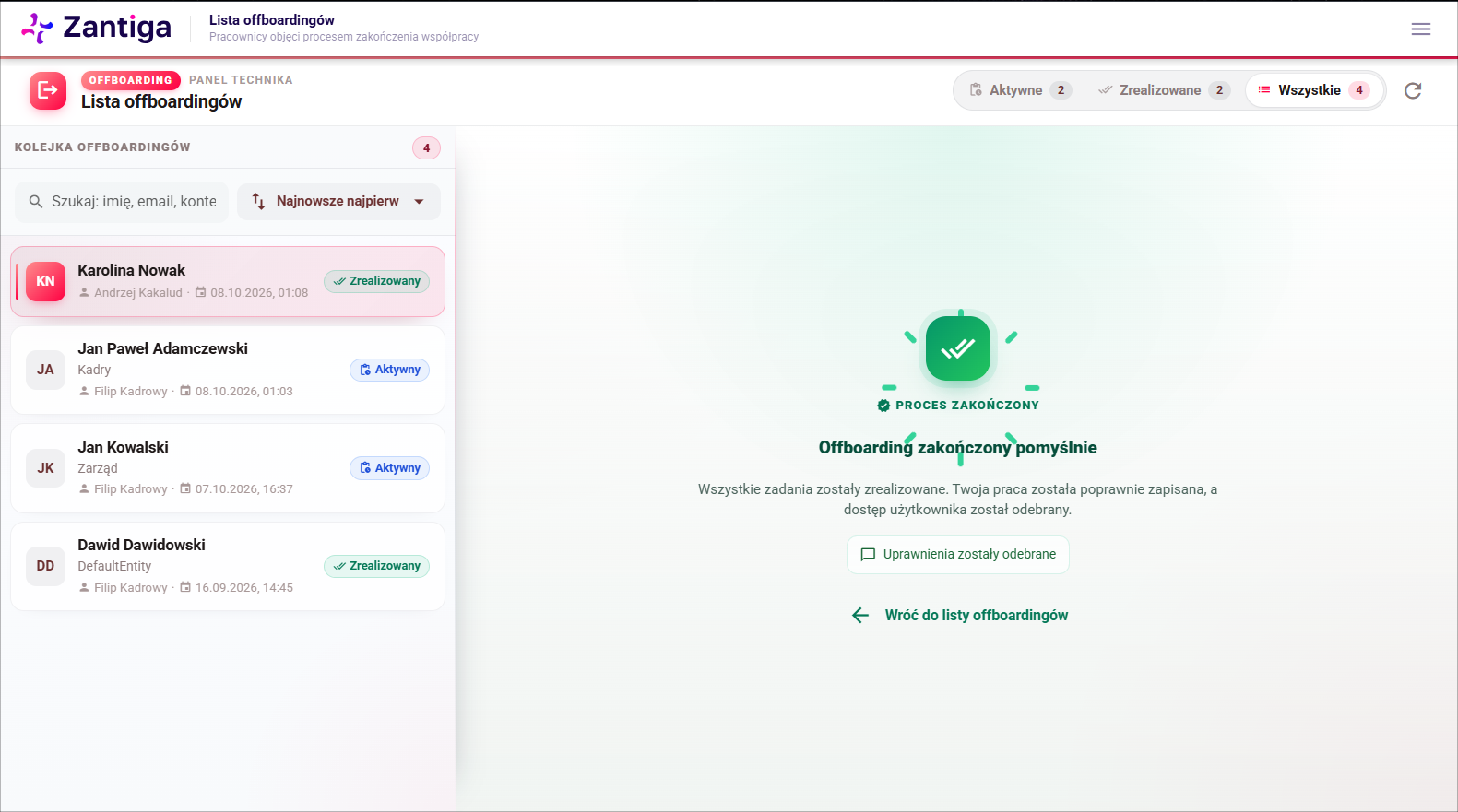
- Postęp realizacji procesu offboardingu można monitorować w panelu "Lista offboardingów". Po wybraniu konkretnego wniosku system wyświetla informacje o statusie odbierania poszczególnych uprawnień. Po odebraniu wszystkich uprawnień przycisk "Zakończ offboarding", znajdujący się w prawym dolnym rogu panelu, zostaje aktywowany, umożliwiając zakończenie procesu.