Automatyzacja
Automatyzacja pracy technika w systemie Zantiga jest funkcjonalnością, która ma na celu przyspieszenie realizacji wniosków dotyczących uprawnień oraz odciążenie pracowników działu IT.
Standardowy tok procesowania wniosku obejmuje wysłanie takowego (ewentualnie procesowanie przez osoby decyzyjne), a dalej podjęcie działania przez technika. Wybrany do tej roli pracownik IT musi zapoznać się ze szczegółami:
- komu?
- w jakim dziale/departamencie/jednostce/wydziale?
- jaki system?
- jakie uprawnienie?
- jakie są ramy czasowe obowiązywania uprawnienia (od kiedy? do kiedy?)
- na tej podstawie musi określić termin realizacji (nie można nadać dostępu wcześniej, niż data podana we wniosku!)
- w odpowiednim momencie zalogować się do systemu dziedzinowego i zgodnie z wytycznymi nadać/zmienić/odebrać konkretne uprawnienie dla konkretnego pracownika
- niezależnie od rezultatu (np. system dziedzinowy mógł z jakiegoś względu nie umożliwić realizacji zadania), pracownik IT musi oznaczyć stan realizacji wniosku (poprawna realizacja/problem z realizacją) z opcjonalnym komentarzem.
Automatyzacja w Zantiga została zaimplementowana w postaci mechanizmu, który nazwaliśmy “Technikiem AI”.
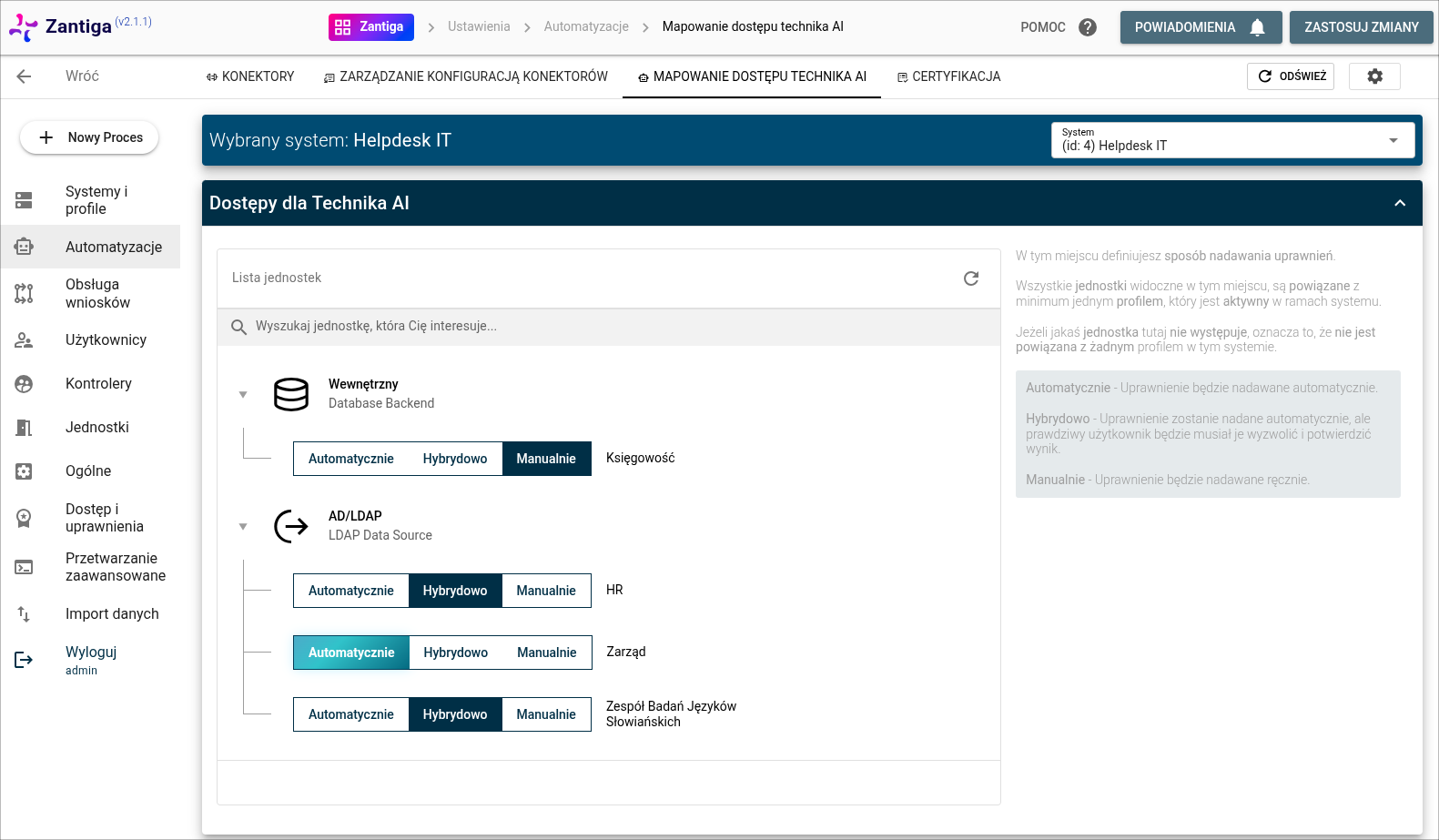
Dwa tryby działania Technika AI :
- w pełni automatyczny: sam wykrywa, które wnioski mogą zostać zrealizowane (z uwzględnieniem wspomnianych wcześniej dat!), sam dokonuje zmian w systemach dziedzinowych i sam raportuje wynik swojej pracy bezpośrednio do rejestru Zantiga
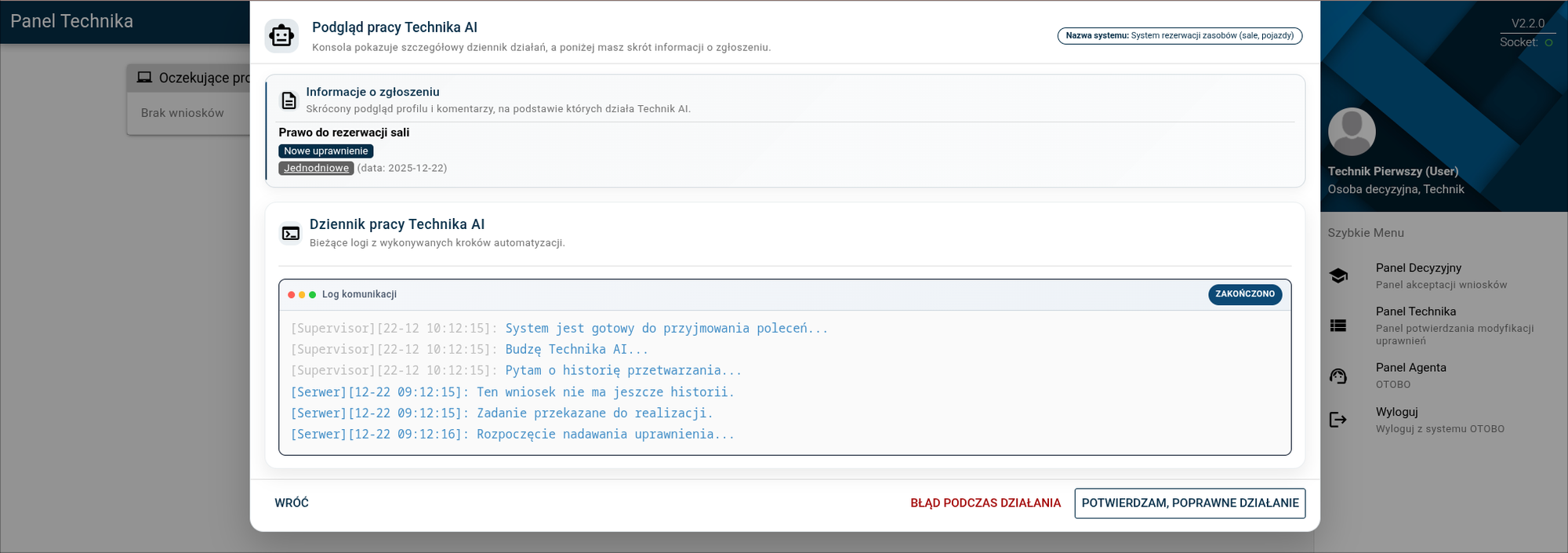
- hybrydowy (nadzorowany): pracownik działu IT może sam wyzwolić działanie Technika AI dla konkretnych wniosków i obserwować w czasie rzeczywistym raport z jego działania, aby na koniec ręcznie potwierdzić do rejestru Zantiga, jaki był rezultat jego działania.
Demo- hub dostępowy
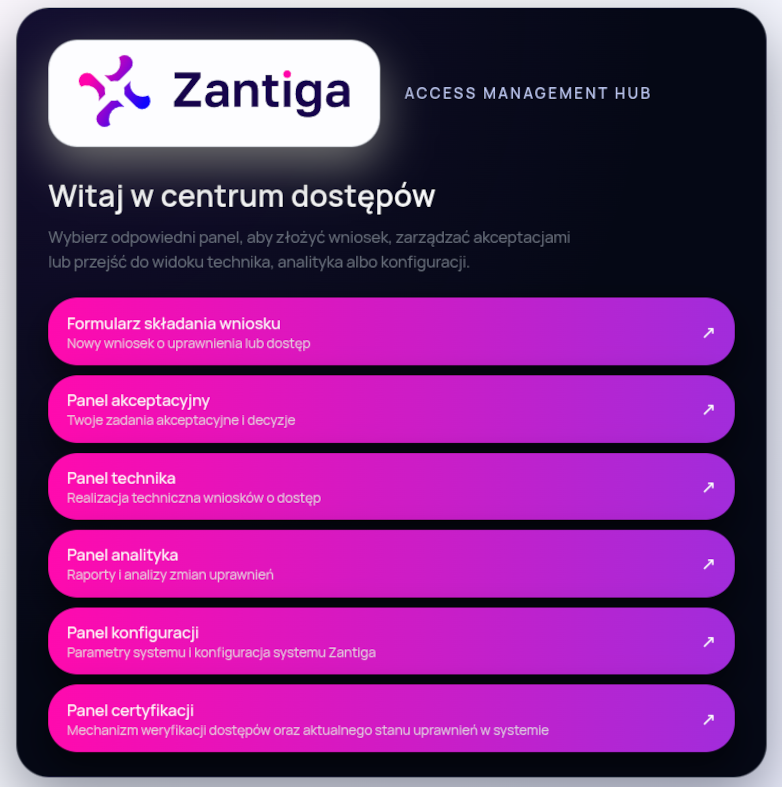
Centrum zarządzania dostępami Zantiga udostępnia przekierowania umożliwiające bezpośredni dostęp do wszystkich głównych paneli systemu. Klient korzysta z Centrum zarządzania dostępami Zantiga w przypadku, gdy chce zalogować się do któregokolwiek z dostępnych paneli systemu. W przypadku tego scenariusza będą to panele: konfiguracji, technika, analityka oraz formularz składania wniosków.
Scenariusz
W ramach scenariusza demo prezentowany jest tryb w pełni automatyczny. Tryb hybrydowy (nadzorowany) różni się od trybu automatycznego wyłącznie dodatkowym krokiem procesowym, polegającym na manualnym potwierdzeniu przez żywego technika IT wyniku operacji. Sam przebieg operacji w systemach dziedzinowych pozostaje identyczny jak w trybie automatycznym.
Administratorem systemu jest użytkownik "admin". Działać będziemy w kontekście "Zespół Badań Języków Słowiańskich". Managerem jest użytkownik "manager.hr", a rolę żywego technika pełni użytkownik "technik". Wykorzystamy także użytkownika "analityk".
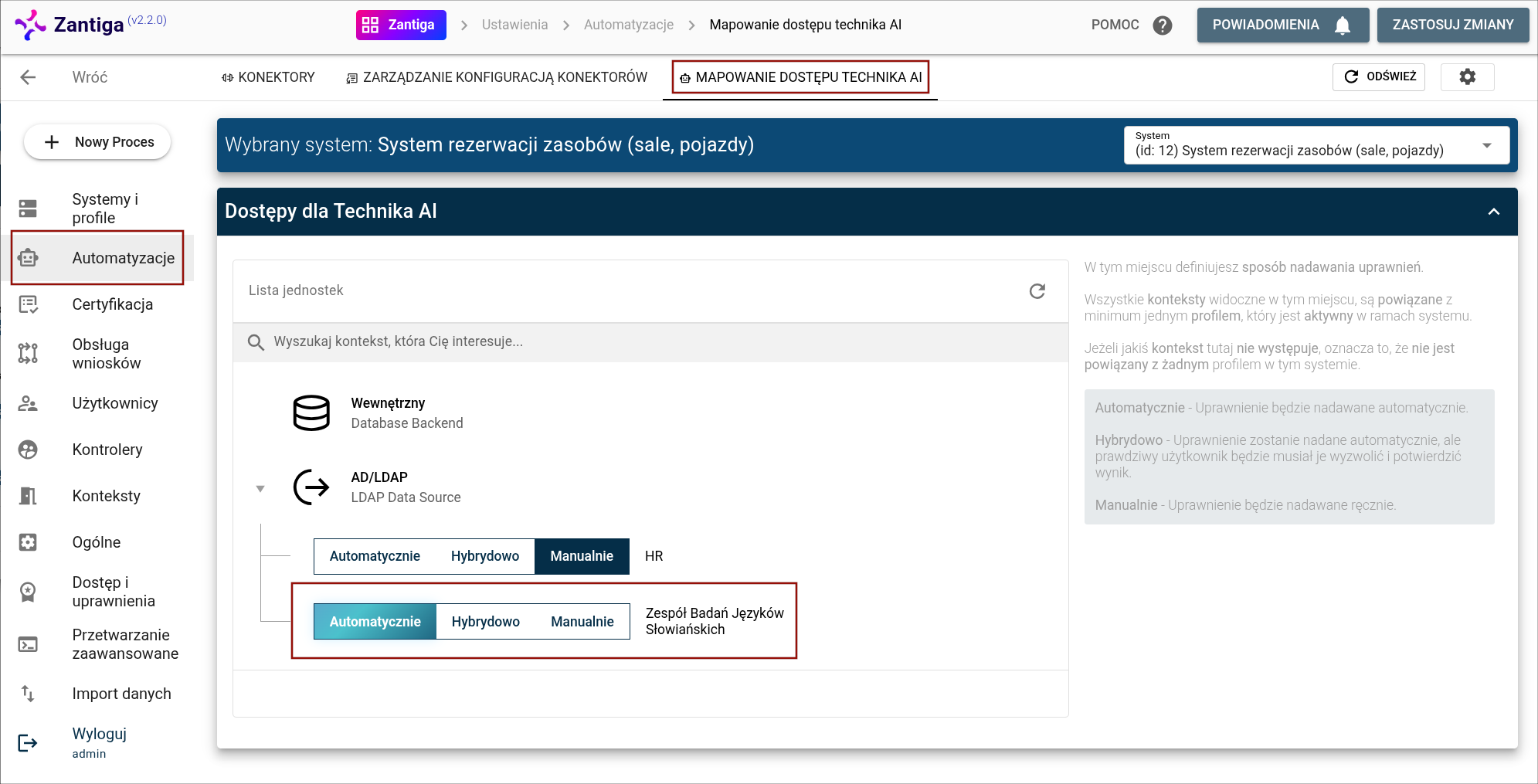
Głowna zakładka obsługi automatyzacji- panel konfiguracji
Przejdź do interfejsu konfiguracyjnego, klikając w zakładkę "Panel konfiguracji", a następnie zaloguj się przy użyciu udostępnionych danych użytkownika "admin".
W aktualnej konfiguracji Zantiga, "System rezerwacji zasobów (sale, pojazdy)", działający w kontekście* "Zespół Badań Języków Słowiańskich", jest skonfigurowany do automatycznej realizacji wniosków za pośrednictwem Technika AI.
*Kontekst: jednostka definiująca określony typ użytkowników o wspólnych cechach lub uprawnieniach. Przykładowo kontekst "księgowość" może obejmować wszystkich pracowników księgowości.
Dodatkowe ustawienia i ręczne aktywowanie Technika AI
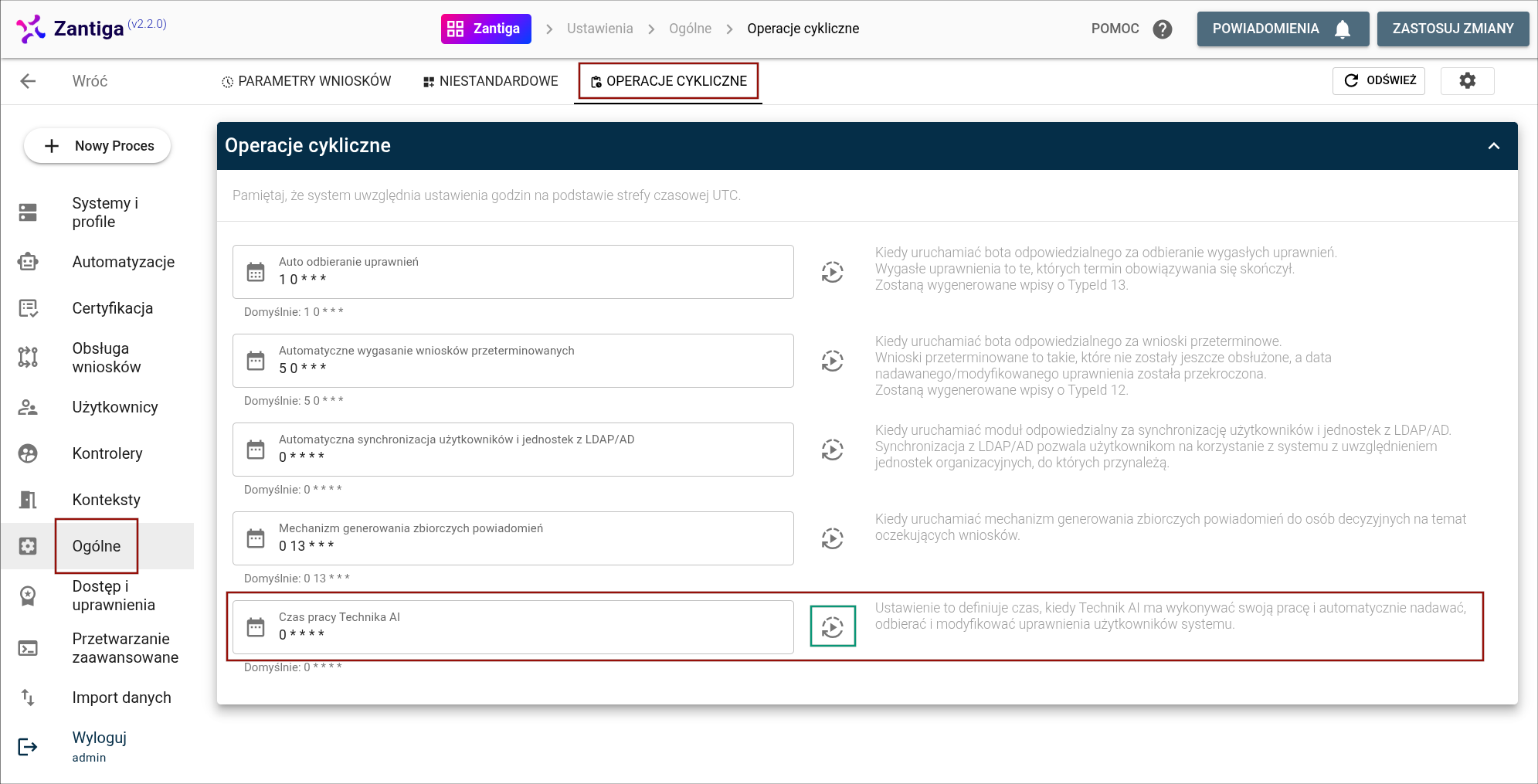
W aktualnej konfiguracji operacji cyklicznych Technika AI, mechanizm automatycznej realizacji wniosków jest uruchamiany cyklicznie co pełną godzinę (0 * * * *).
Niezależnie od harmonogramu, możliwe jest manualne wyzwolenie działania Technika AI w dowolnym momencie (ikona zaznaczona zielonym obramowaniem).
Wysłanie wniosku
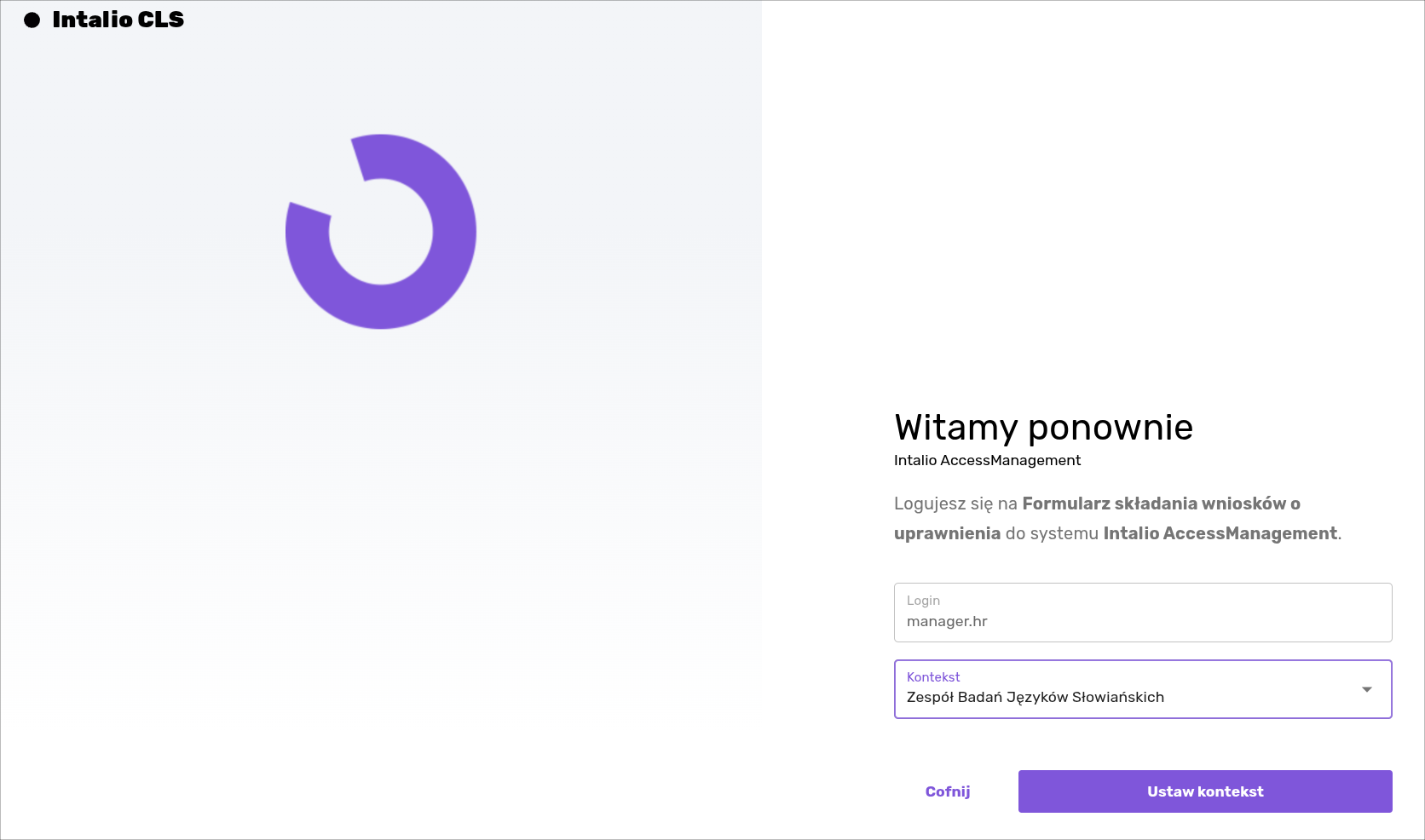
Wejdź poprzez kliknięcie z w zakładkę "Formularz składania wniosków" na panel wysyłania wniosków i zaloguj się udostępnionymi danymi jako "manager.hr" w kontekście "Zespół Badań Języków Słowiańskich"
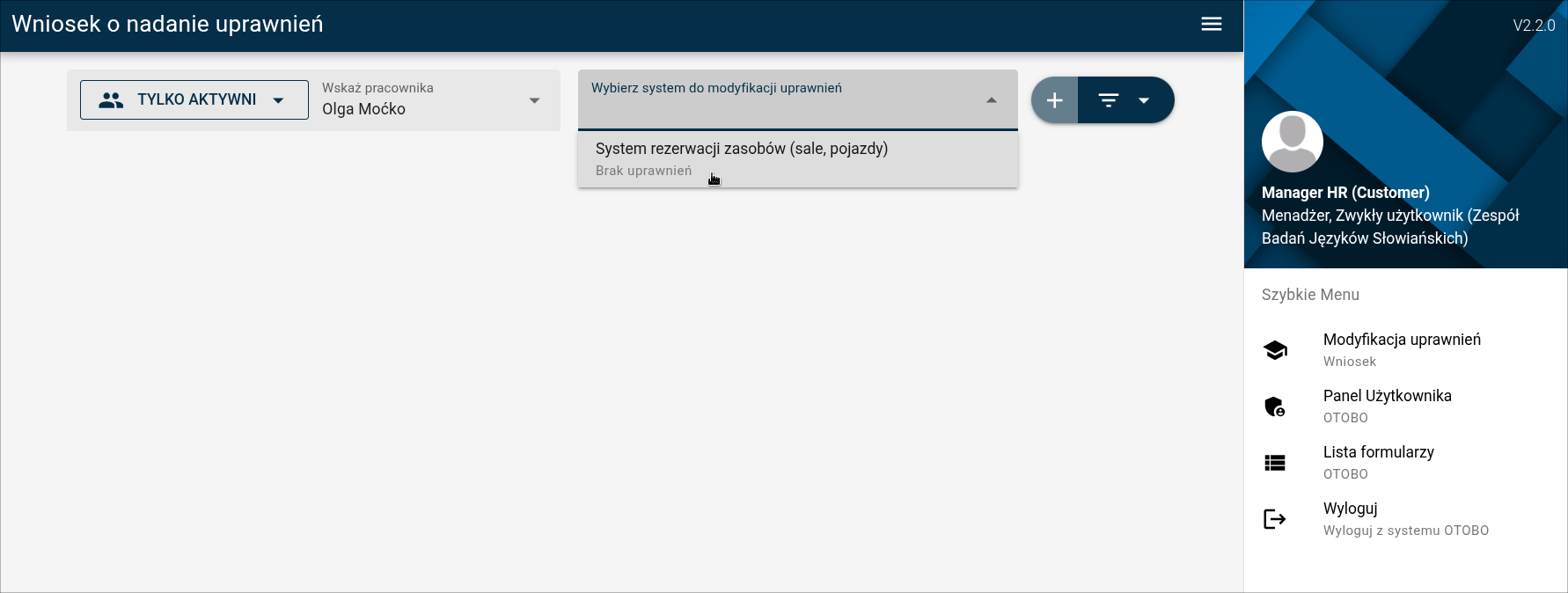
W tym scenariuszu testowym, wyślemy wniosek na profil "Administrator zasobów" w systemie "System rezerwacji zasobów (sale, pojazdy)" dla pani Olgi Moćko. Po wybraniu systemu należy kliknąć "plus" po prawej stronie wyszukiwarki, co spowoduje otwarcie zakładki profili danego systemu.
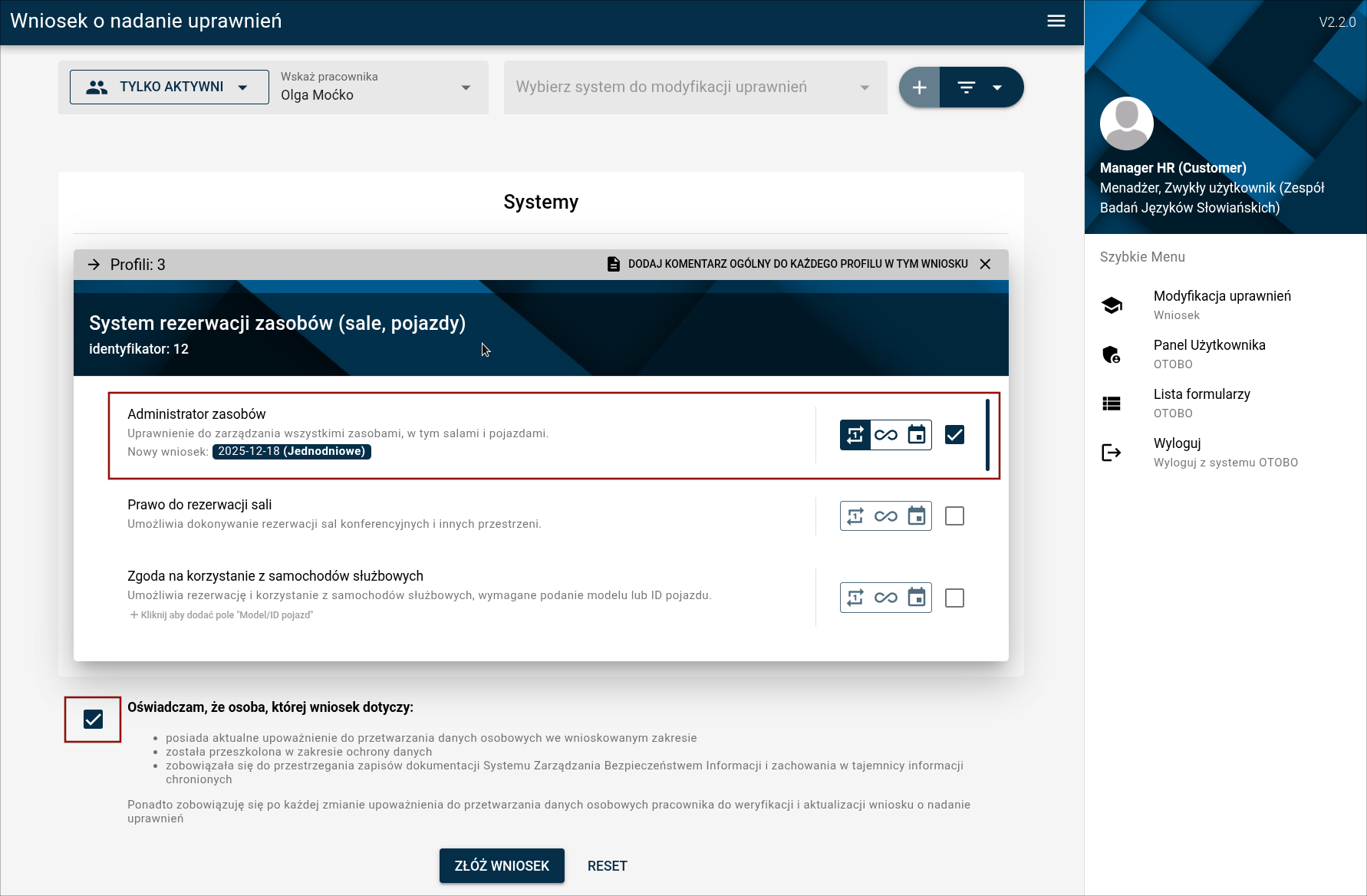
Następnie należy zaznaczyć "ptaszek" obok wybranego profilu i wybrać datę. Wyślemy wniosek na uprawnienie jednodniowe z aktualną datą. Po wybraniu daty należy zaznaczyć oświadczenie i kliknąć "Złóż wniosek". Tym sposobem rozpoczęliśmy proces nadawania uprawnienia.
Panel technika
Wysłany wniosek trafia na panel technika. Mechanizm Technika AI automatycznie zrealizuje go o pełnej godzinie. Do tego momentu wniosek będzie widoczny z oznaczeniem "Technik AI pracuje". Wiszący wniosek można podejrzeć logując się na panel technika danymi dla "technik".
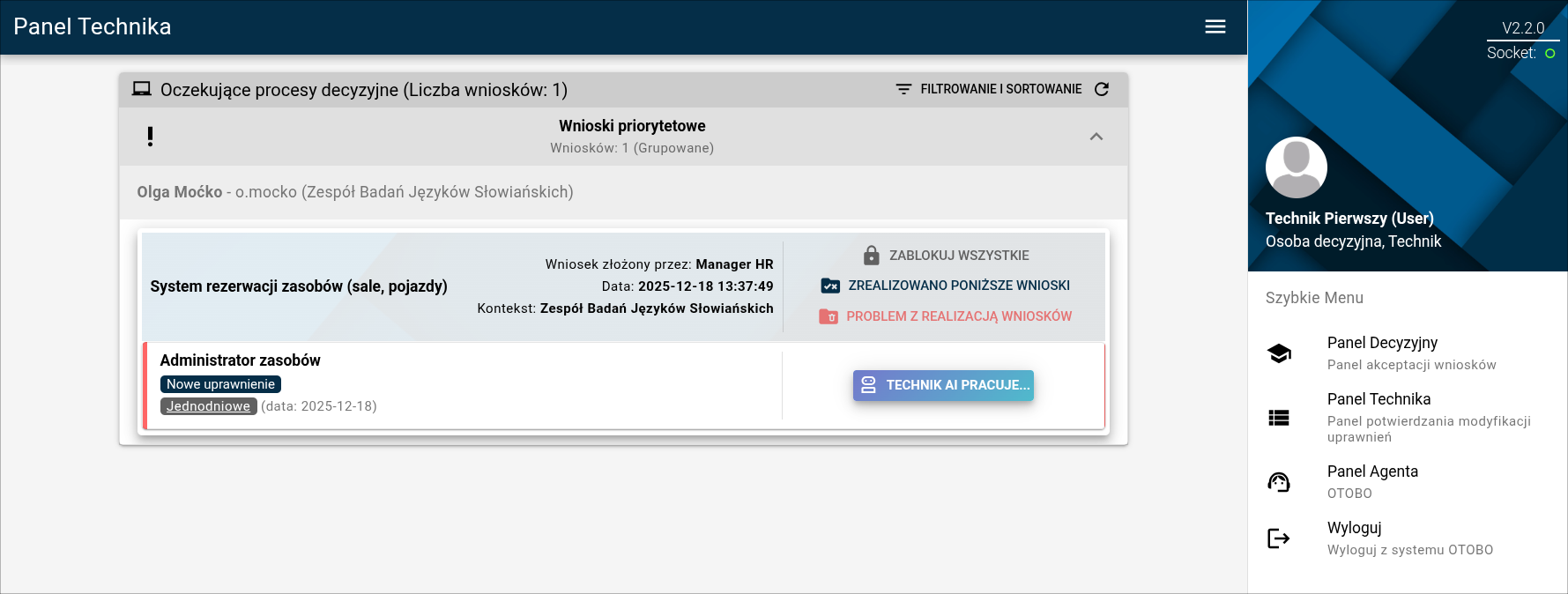
W przypadku chęci ręcznego uruchomienia mechanizmu w dowolnym momencie, należy kliknąć wskazany wcześniej przycisk w zakładce operacji cyklicznych na panelu konfiguracji.
W momencie gdy wniosek zostanie przeprocesowany zniknie z panelu technika.
Panel analityka
Nadane uprawnienie można podejrzeć w rejestrze poprzez panel analityka logując się danymi dla "analityk".
Podstawowe ustawienie rejestru wyświetla aktualnie nadane uprawnienia.
Wciśnięcie przycisku "Aktywuj przeszukiwanie rejestru" (zmienia kolor z niebieskiego na zielony) spowoduje wyświetlenie wyników dla wszystkich kontekstów, w których obecnie przypisane są uprawnienia.
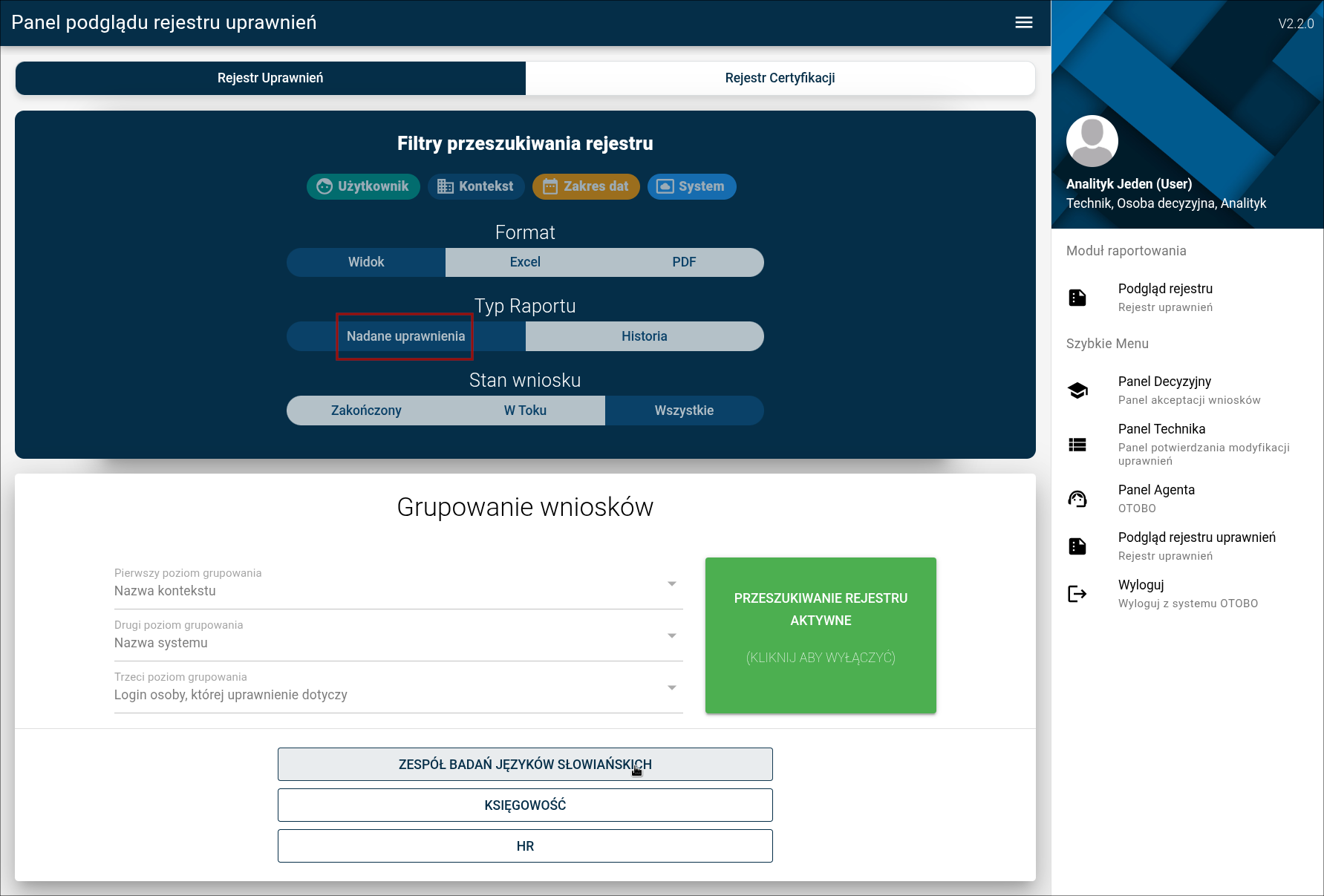
Nadawaliśmy uprawnienie w kontekście "Zespół Badań Języków Słowiańskich" w systemie rezerwacji zasobów dla pani Olgi Moćko. Rejestr wskazuje, iż uprawnienie jest nadane przy użyciu Technika AI.
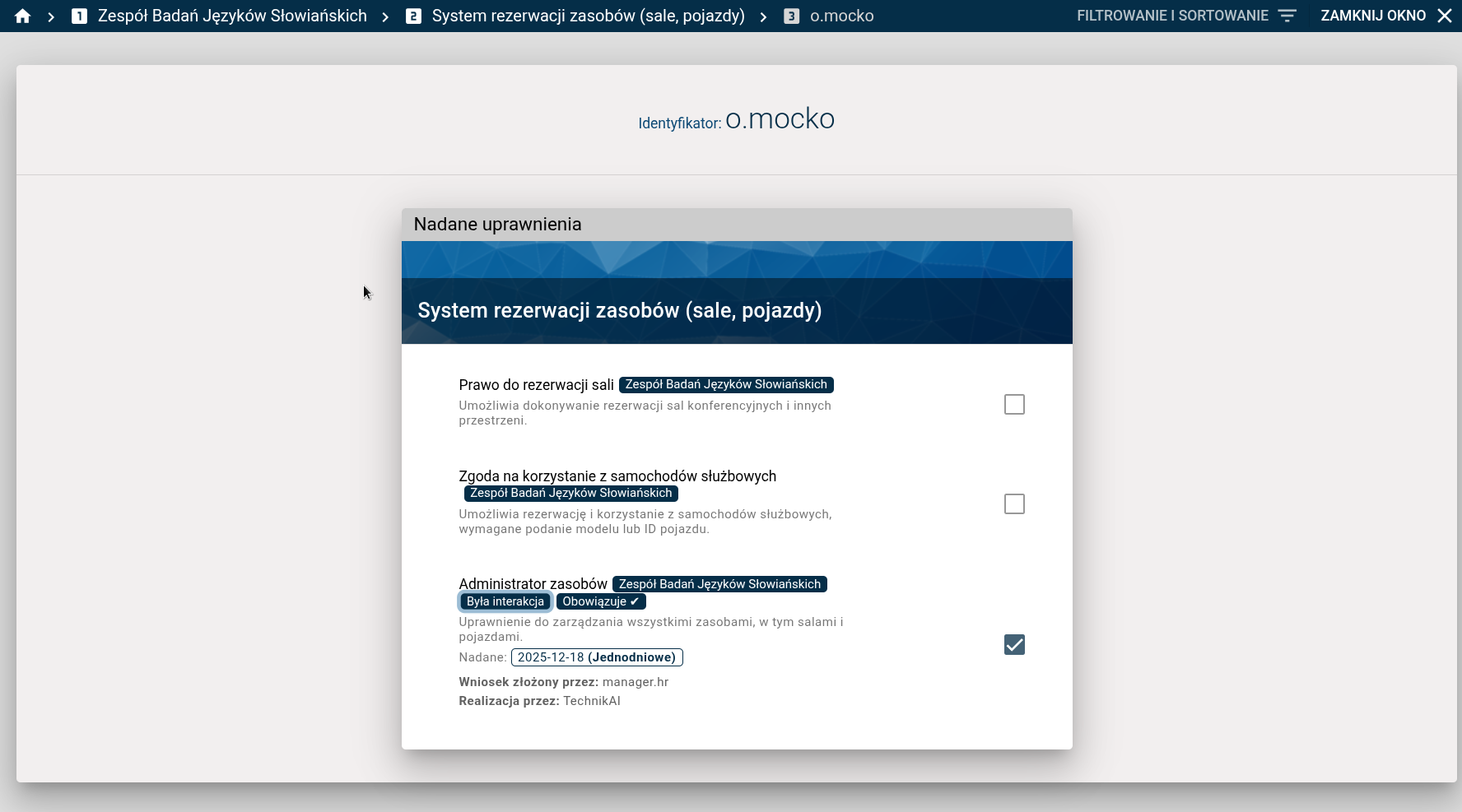
Teraz sprawdzimy jak wygląda pełen zapis działania Technika AI.
🡆 By cofnąć się do przeszukiwarki rejestru należy kliknąć ikonę domku w lewym górnym rogu strony.
🡆 By wprowadzić nowe kryteria należy dezaktywować przeszukiwanie rejestru (tak by zmienił kolor z zielonego na niebieski).
Zaznaczamy zakładkę "Historia" i ponownie aktywujemy przeszukiwanie rejestru.
- Dalej wybieramy "Zespół Badań Języków Słowiańskich" - "System rezerwacji zasobów (sale, pojazdy)"- "o.mocko"
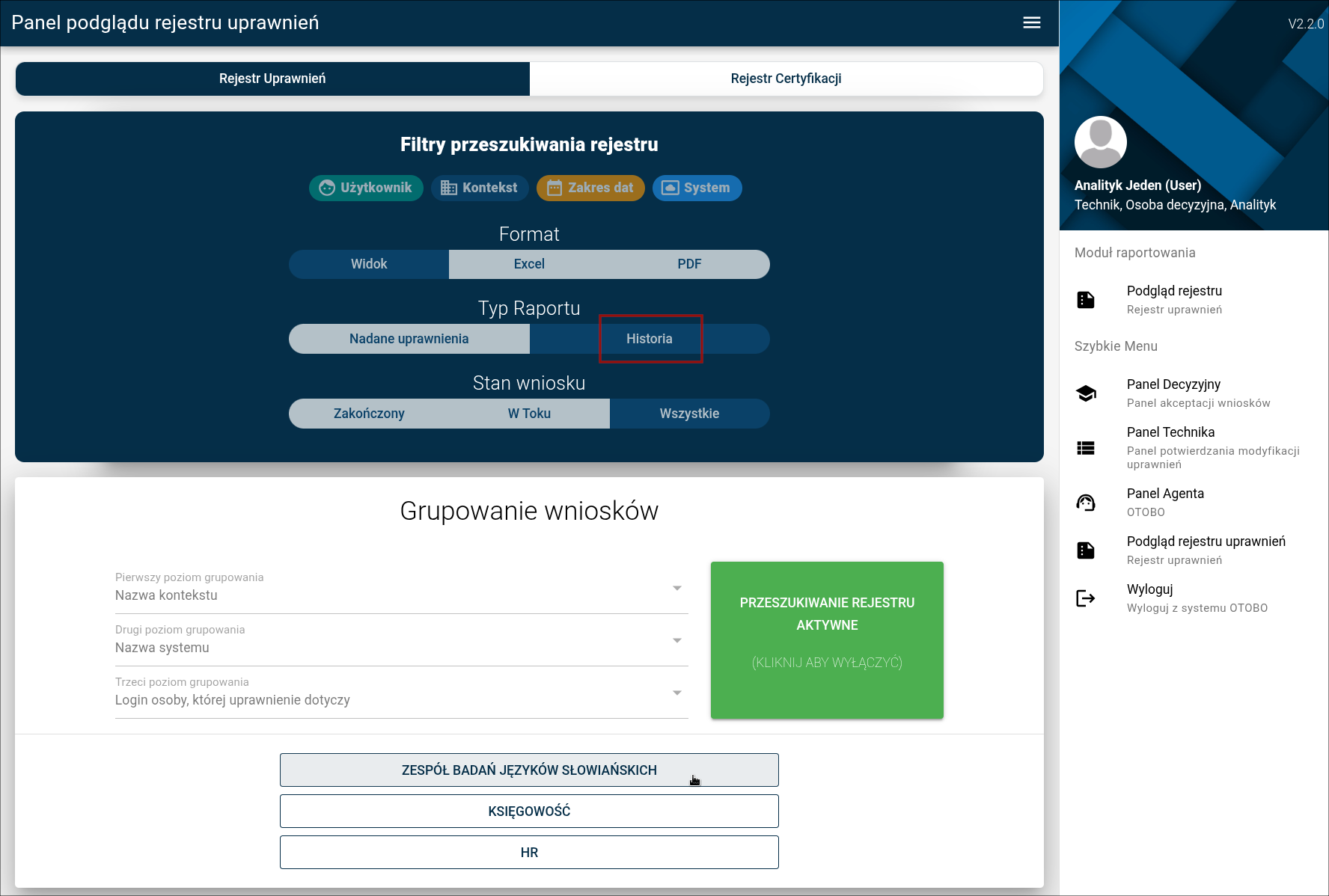
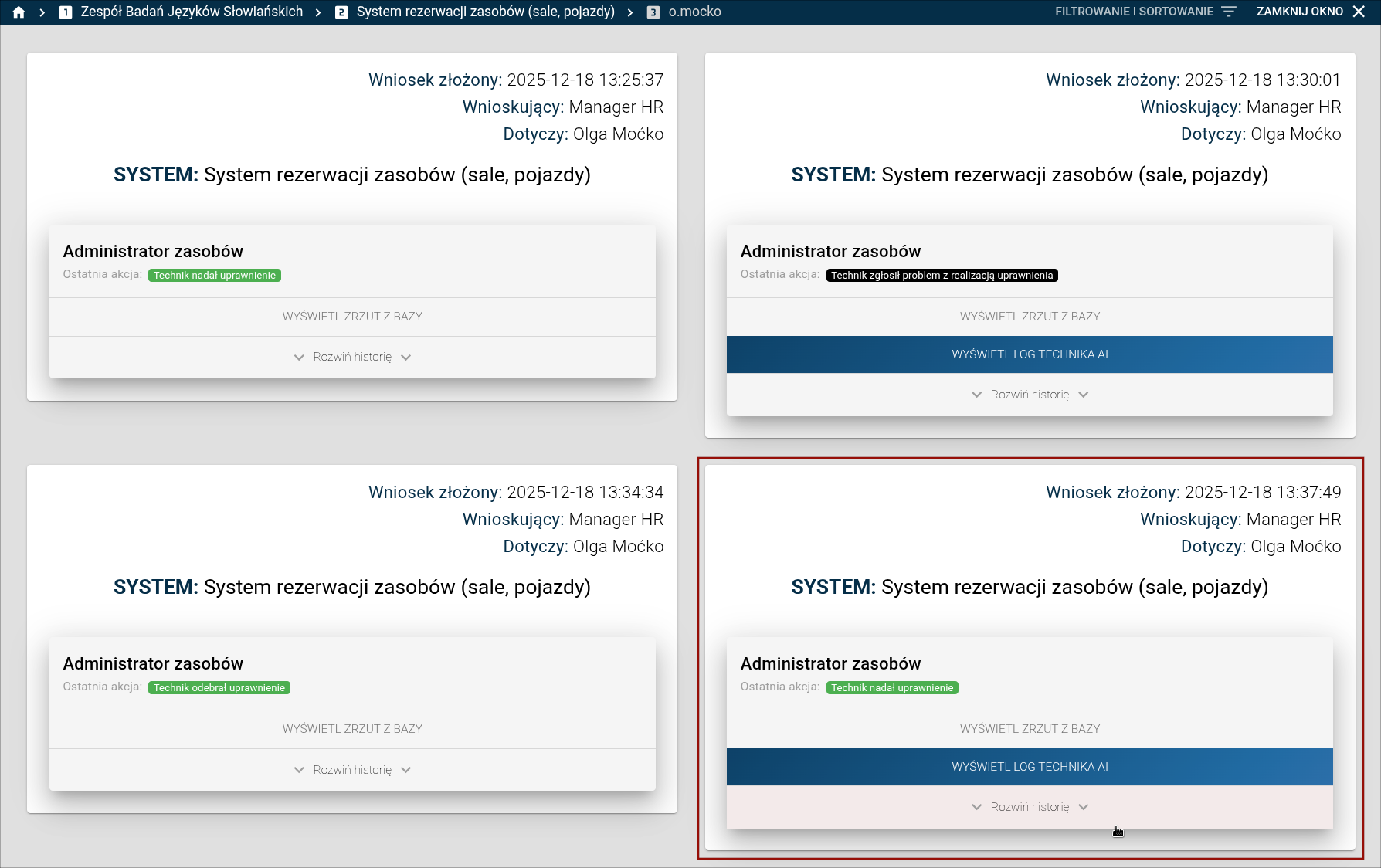
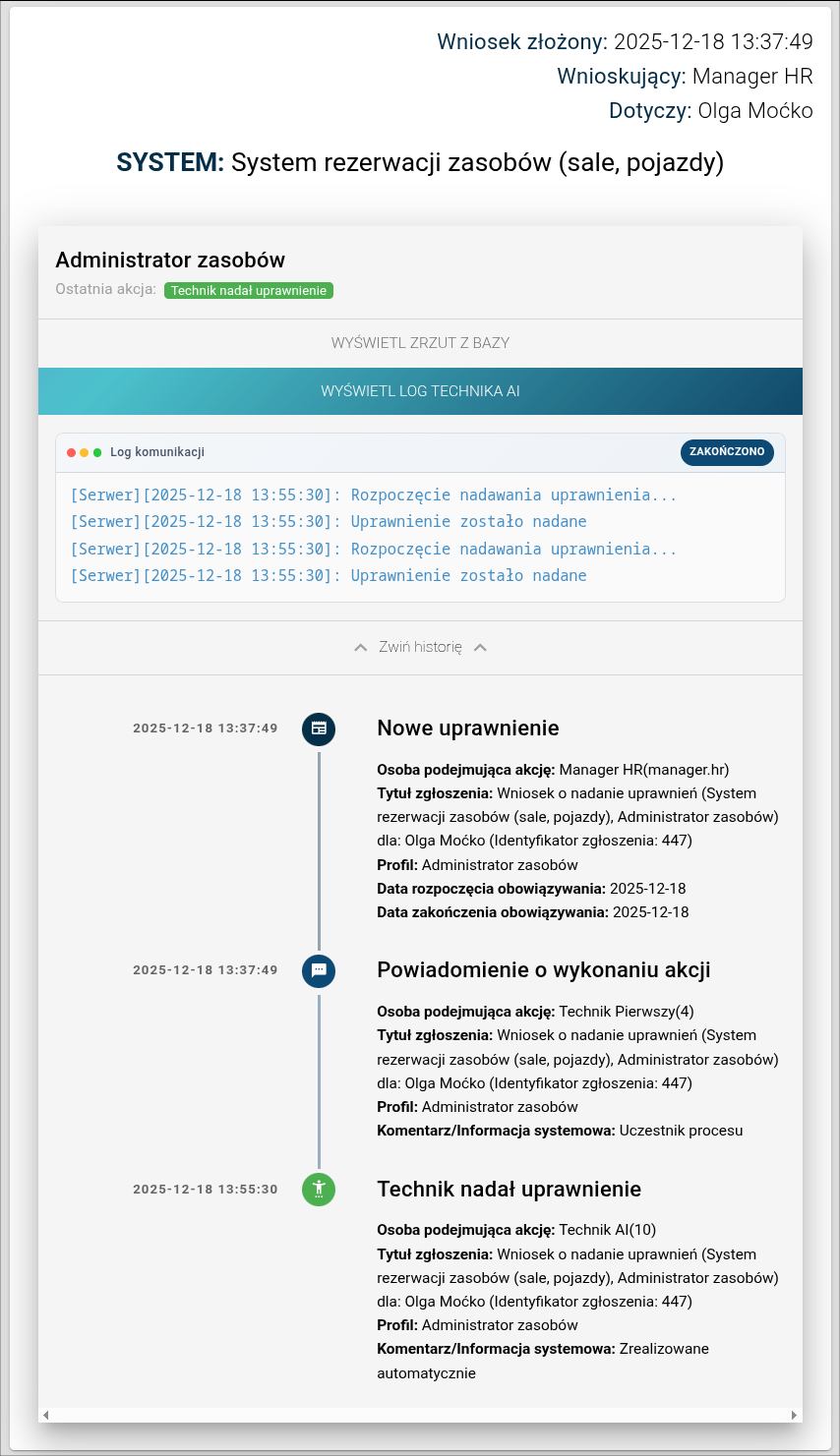
Zakładka "Historia" pozwala na przegląd danych dotyczących realizacji wniosków, w tym m.in.: dokładny czas realizacji, dane osób zaangażowanych w proces, informacje o przypisanych profilach i systemach oraz status uprawnienia (nadany, odrzucony, zmodyfikowany).
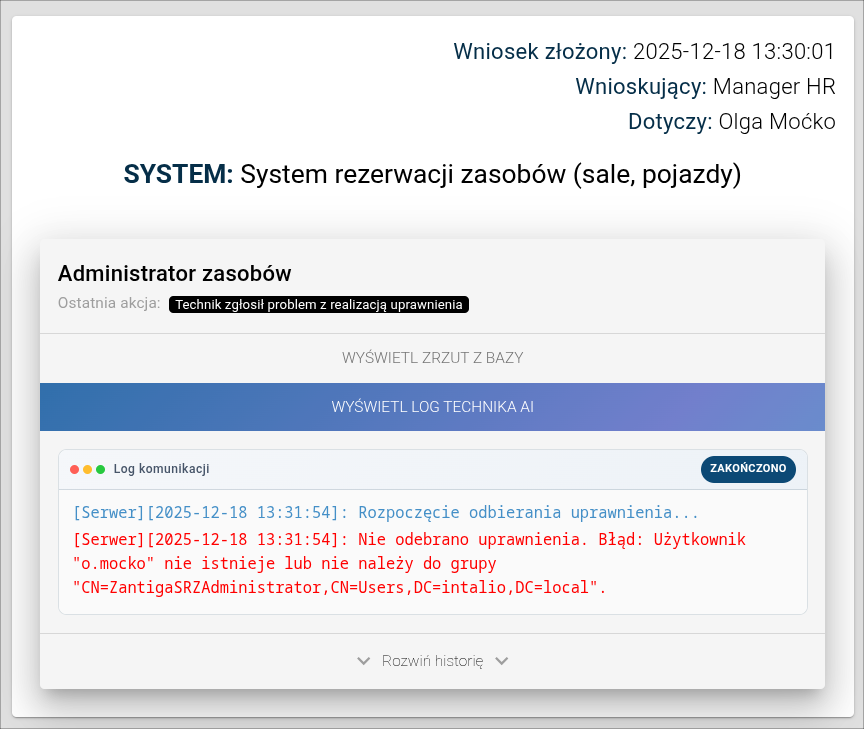
Dodatkowo widoczna jest godzina wykonania operacji przez Technika AI, a w przypadku natrafienia na problem również informacja o błędzie lub niepowodzeniu realizacji.
Na tym koniec naszej prezentacji dotyczącej automatyzacji.
- Analogicznie do procesu nadawania uprawnień, można zainicjować odbieranie uprawnienia przy użyciu tego samego mechanizmu. Operacja zostanie wykonana przez Technika AI automatycznie zgodnie z harmonogramem lub może zostać uruchomiona ręcznie.